
Microsoft SharePoint Server, SharePoint Online Blog
Bewertung: 0 / 5

Bewertung: 3 / 5

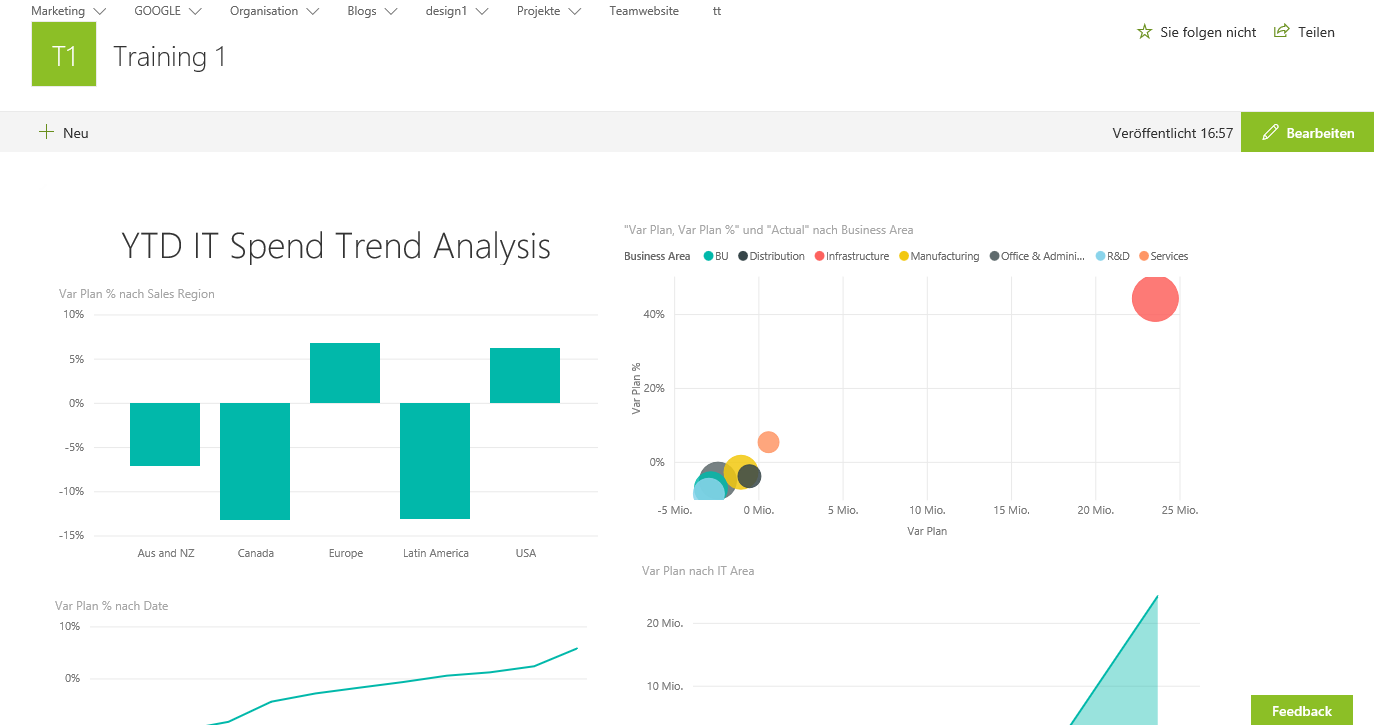
Seit kurzem ist das Power BI Webpart für SharePoint Online verfügbar. Mit diesem Webpart können Sie kinderleicht Ihre Power BI Berichte in SharePoint Online einbetten. Die eingebetteten Webparts entsprechen natürlich allen Sicherheitsanforderungen und sind nur für die Benutzer sichtbar, die auch tatsächlich Berechtigungen für den jeweiligen Bericht haben.
Allgemeines
-
Benutzer, die Berichte in Power BI Webparts sehen sollen, müssen die Power BI Pro Lizenz besitzen.
-
Das Power BI Webpart kann nur auf modernen SharePoint-Seiten genutzt werden.
-
Das Einbetten von Power BI Pro Reports in SharePoint Online erteilt SharePoint Benutzern nicht automatisch Berechtigungen auf den Bericht, auch nicht, wenn Benutzer Berechtigungen auf die Seite haben, auf der ein Bericht eingebettet wurde. Die Report Berechtigungen werden weiterhin im Power BI Dienst vergeben.
-
Das Power BI-Webpart für SharePoint Online unterstützt derzeit noch keine Bildschirmleseprogramme oder Tastaturnavigation.
Power BI Bericht einbetten
Um einen Power Bi Bericht auf einer SharePoint Online Seite einbetten zu können, wird zunächst die URL des Berichts benötigt.
Report URL erhalten
-
Öffnen Sie den Power BI Dienst in Ihrem Browser.
-
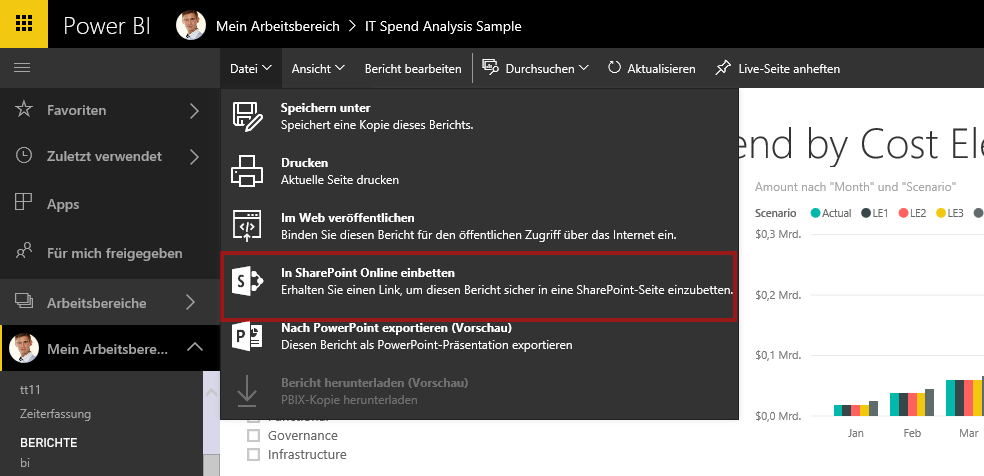
Klicken Sie auf „Datei“
-
Aktivieren Sie die Schaltfläche „In SharePoint Online einbetten“
-
Kopieren Sie die URL aus dem Dialogfenster
Sie können übrigens auch die URL aus der Adressleiste Ihres Browsers herauskopieren und zum Einbetten des Berichts verwenden.
Einen Power BI Bericht zu einer SharePoint Online Seite hinzufügen
-
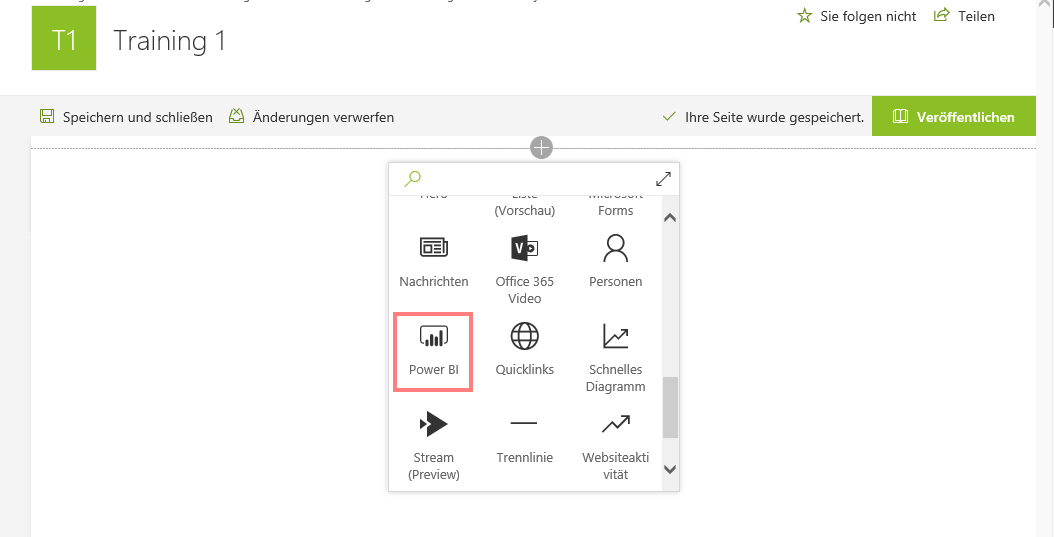
Öffnen Sie die Seite, zu der Sie den Bericht hinzufügen möchten und klicken Sie auf die Schaltfläche „Bearbeiten“.
-
Klicken Sie auf „+“ an wählen Sie das „Power BI“ Webpart aus.
-
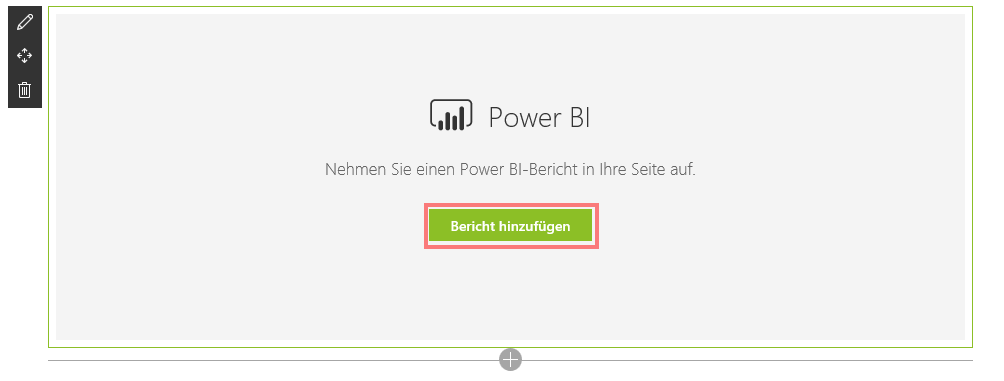
Aktivieren Sie die Schaltfläche „Bericht hinzufügen“.
-
Fügen Sie die Report URL, die Sie im vorangegangenen Schritt kopiert haben in das Feld „Link des Power BI-Berichts“ ein. Der Bericht lädt anschließend automatisch.
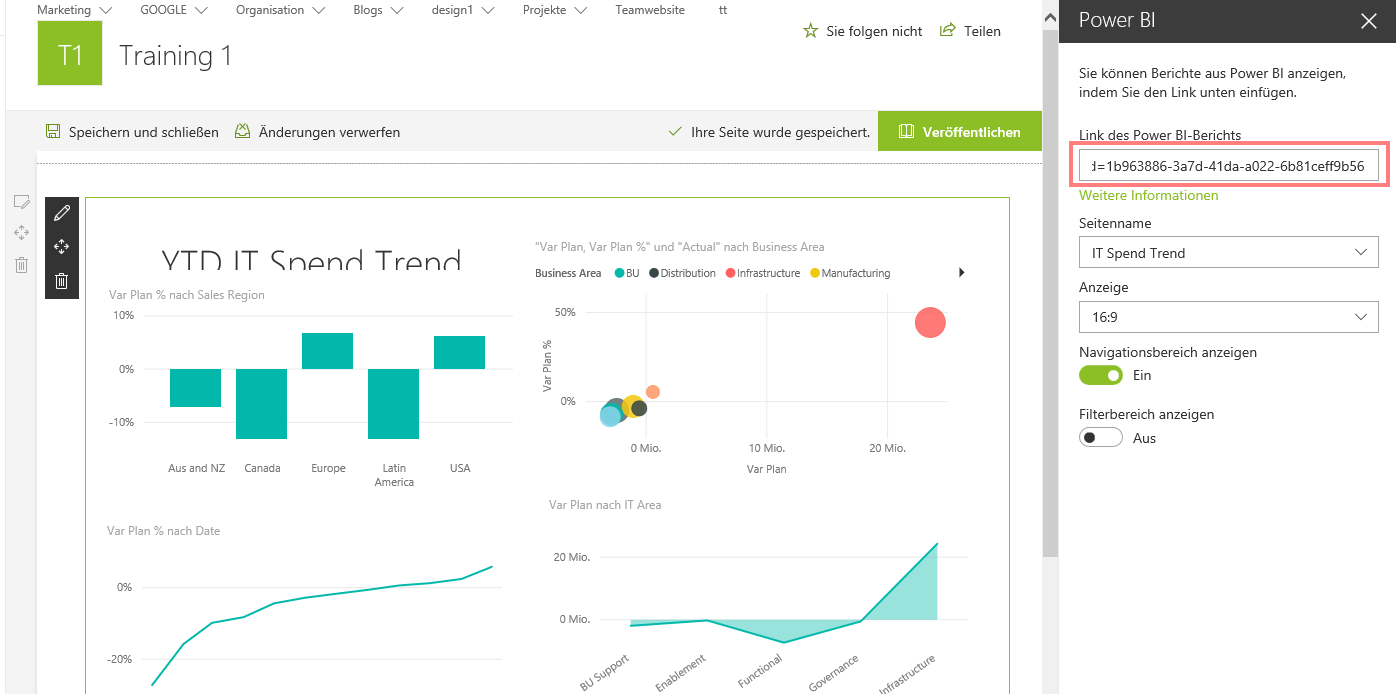
-
Betätigen Sie die Schaltfläche „Veröffentlichen“, um das hinzugefügte Webpart mit Ihren Kollegen zu teilen.
Webpart-Eigenschaften
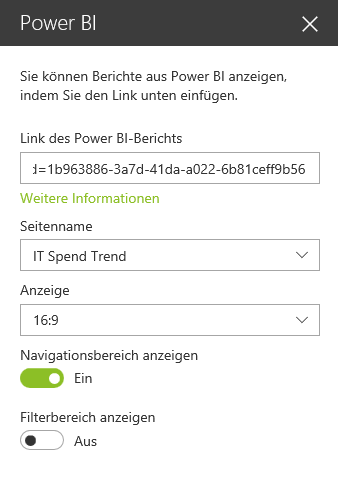
Im Bedienpanel des Power BI Webparts können neben der Report URL noch der Seitenname (welche Seite des Berichts wird initial angezeigt?) und die Anzeige (16:9 oder 4:3) ausgewählt werden. Außerdem kann festgelegt werden, ob der Navigationsbereich (die Möglichkeit zum Wechseln zwischen verschiedenen Berichtsseiten) und/oder der Filterbereich im Webpart angezeigt werden.
Bewertung: 4 / 5
Vor kurzem hat Microsoft ein neues Feature für User von SharePoint unter Office 365 veröffentlicht: SharePoint Kommunikationswebsites. Diese erstrahlen im neuen Design, sind sowohl für Desktop- als auch Mobilgeräte optimiert und bieten Benutzern die Möglichkeiten moderne Websites im Handumdrehen zu erstellen. Eine SharePoint Kommunikation Website eignet sich hervorragend um Informationen für andere Benutzer freizugeben oder um Nachrichten, Berichte, Status und andere Informationen in einem Format visuell überzeugende freizugeben. Wie genau die Erstellung einer solchen Seite funktioniert und welche Möglichkeiten diese Bietet beschreibt Ihnen dieser Blogeintrag.
Typen von Communication Sites
Thema
Durch das Thema Design erhalten Sie eine Homepage die eine Vielzahl an Webparts enthält:
Hero: Das Hero Webpart kann bis zu fünf Elemente visuell ansprechend auf Ihrer Seite anzeigen. Sie können hier beeindruckende Bilder einfügen sowie Texte festlegen. Durch dieses Webpart ist sehr groß und zieht deshalb sofort die Aufmerksamkeit auf sich. Eingebettet werden können hier beispielsweise Links zu wichtigen Seitebereichen.

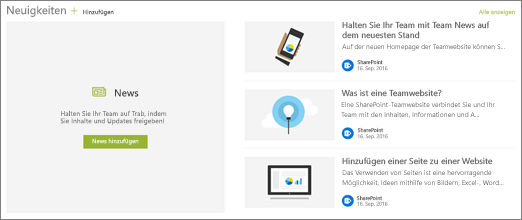
News: Mit diesem Webpart halten Sie Ihr Team auf dem Laufenden und können wichtige Informationen mit den Mitgliedern teilen. Neue News-Artikel können schnell erstellt werden und können zudem noch per E-Mail einen Link inklusive Vorschau, Beschreibung und einer Nachricht an Personen versenden. Dieses Webpart dient als Eyecatcher und der User sieht somit sofort die wichtigsten Inhalte der Seite und kann sich über einen Klick über diese Informieren.
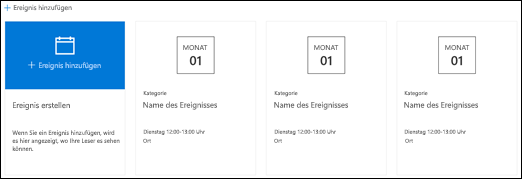
Ereignisse: Mit dem Ereignisse-Webpart zeigen Sie den Besuchern aufkommende Events an. Zudem lassen sich noch weitere Informationen wie Ort des Events und einer Beschreibung des Events angeben.
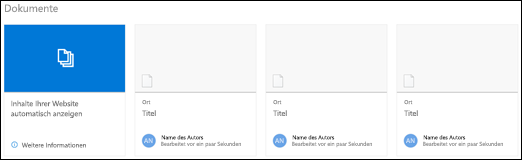
Dokumente: Nutzen Sie das Dokumente-Webpart um Excel, Word, PowerPoint oder Visio Dokumente auf Ihre Seite einzubinden. Mitglieder sehen die Startseite des Dokuments, können durch das Dokument scrollen oder auch Downloaden
Präsentation
Das Präsentation-Design kommt mit einer Homepage, welche viele anpassbare Webparts enthält.
Hero: Durch das Hero-Webpart bringen Sie, wie bei dem Thema-Design auch, durch die Einbindung ansprechender Bilder visuelles Interesse auf Ihre Seite. Es kann zwischen 2 Layouts gewählt werden: Kachel und Layer.

Bildergalerie: Mit diesem Webpart können Sie Sammlungen von Bildern auf der Kommunikationsseite freigeben. Die Benutzer können sich anschließend die Bilder in voller Größe ansehen oder die Sammlung auch nur überspringen. Hier können beispielsweise Bilder eines Events landen.

Erstellung einer SharePoint Communication Kommunikationswebseite
Die Erstellung einer Communication Sie gestaltet sich spielend leicht. Nehmen Sie folgende Schritte vor:
-
Loggen Sie sich in Ihrem Office 365 unter www.office.com/signin ein.
-
Wählen Sie in der oberen linken Ecke das App Launcher Icon
 aus und klicken Sie auf SharePoint. Lassen Sie alles anzeigen, falls das SharePoint Kachel nicht sichtbar ist
 -
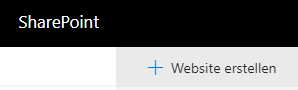
Wählen Sie oben links den Button „+ Website erstellen“
-
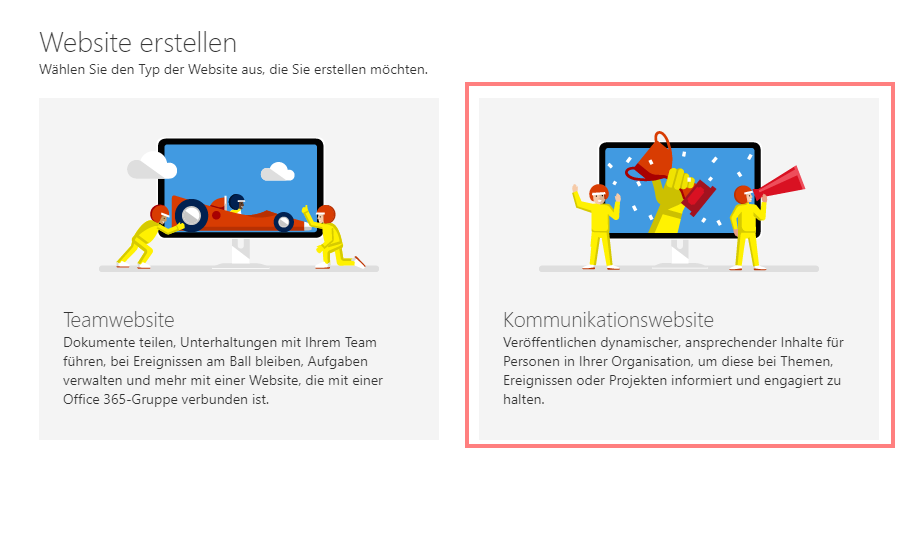
Wählen Sie in der sich öffnenden Ansicht die „Kommunikationswebsite“
-
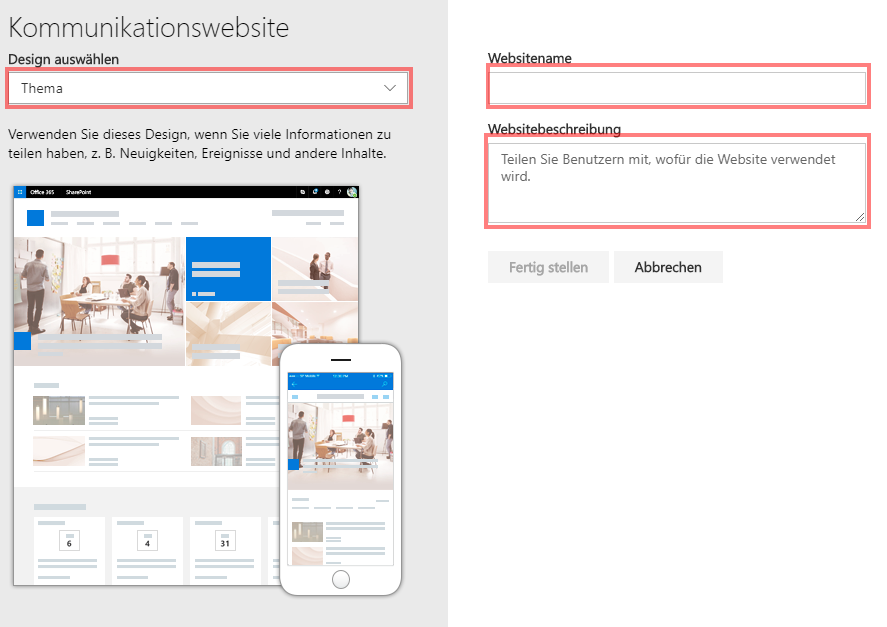
Im nächsten Schritt haben Sie nun unter „Design“ folgenden Auswahl:
-
Thema um Informationen wie News, Events und andere Inhalte zu teilen.
-
Präsentation um mit Fotos und Bildern ein Produkt, ein Team, oder ein Event vorzustellen.
-
Leer um ihr eigenes Design zu erstellen.
Wählen sie zudem einen Namen für ihre Website sowie eine Websitebeschreibung.
-
Bestätigen Sie mit einem Klick auf „Fertig stellen“ um die Kommunikationswebsite zu erstellen.
Fazit
SharePoint Kommunikationswebsites sehen im Gegensatz zu den alten Teamwebsites viel moderner aus. Gerade die neuen Webparts bieten viele neue Funktionen uns sind auch visuell sehr ansprechend gehalten. Des Weiteren ist diese Art von SharePoint-Seiten sehr leicht einzurichten. Sie eigenen sich deshalb perfekt dafür um Personen auf dem Laufenden über Events oder Projekte zu halten. Wer aber mehr Funktionalität benötigt sollte auf die normalen Teamwebsites verwenden.
Bewertung: 5 / 5
Um eine Liste zu löschen die nicht in der Schnellstartleiste Ihrer SharePoint 2010 Website angezeigt wird gehen Sie folgendermaßen vor:
- Öffnen Sie die Registerkarte Websiteaktionen
- Klicken Sie auf den Menüpunkt Websiteeinstellungen
- Wählen Sie in der Gruppe Websiteverwaltung den Link Websitebibliotheken
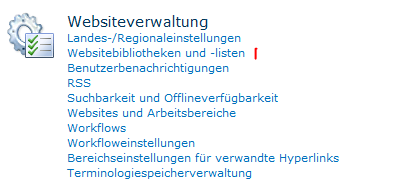
4. Wählen Sie die Liste aus, die Sie löschen möchten
5. Klicken Sie anschließend auf den Link Liste löschen in der Gruppe Berechtigungen und Verwaltung
Gelöschte Liste wiederherstellen
Mit folgender Vorgehensweise können Sie eine gelöschte SharePoint Liste wiederherstellen:
- Klicken Sie auf den Link Papierkorb in der Schnellstartleiste
- Aktivieren Sie das Kontrollkästchen der Liste, die Sie wiederherstellen möchten
- Klicken Sie auf den Link Auswahl wiederherstellen

-
 Microsoft OneDrive vs Microsfot SharePoint
-
Wie migriert man auf SharePoint 2016?
-
SharePoint-Workflow Guide in 10 Schritten
-
SharePoint vs Confluence
-
Webparts in SharePoint – Hinzufügen von Webparts in 10 Schritten
-
Sharepoint 2013 PDF-Indizierung
-
SharePoint Server 2013 - Kumulatives Update März 2013
-
Ansichten nur für bestimmte Benutzer zugänglich machen in SharePoint
-
SharePoint Foundation 2013 - Kumulatives Update März 2013
-
Eigene Farbpaletten in SharePoint 2013 definieren
-
Newsfeed Webpart in SharePoint 2013
-
Suchbereiche in SharePoint 2013
-
Projektaufgaben in SharePoint 2013
-
Synchronisation zwischen SharePoint und MS Project
-
Websitevorlagen sperren in SharePoint 2013
-
SharePoint 2013: Listenelemente in einem Dialogfeld starten
-
MS Sharepoint 2013 Webanwendung mit klassischer Authentifizierung
-
SharePoint Server 2013 - Hotfix April 2013
-
Inhaltsgenehmigungen in SharePoint 2013
-
Dokumente einfügen in SharePoint Online
-
MS SharePoint Online Outlook Web App Zeitzone einstellen
-
SharePoint 2013 Versionsverlauf aktivieren
-
SharePoint Server 2010 SP2
-
Video und Audio Files einbetten in SharePoint 2013
-
SkyDrive pro in Verbindung mit SharePoint 2013
-
Konfiguration AppFabric Cachedienst in SharePoint 2013
-
Ändern des Ressourceneinsatzkontingents in SharePoint Online
-
Speicherkontingent verwalten in Sharepoint Online
-
SharePoint Server 2013 - Branding verändern
-
SharePoint Server 2010 - Aktualisierung Metadaten
-
Distributed Cache u. AppFabric Cache Services in SharePoint 2013
-
Aufgabenliste mit Timeline
-
Tags & Notes SharePoint 2013
-
SharePoint Server 2013 - Passphrase reset
-
SharePoint 2013 RTM als Download verfügbar
-
SQL Server 2012 SP1 CTP4 (SharePoint 2013 Preview)
-
SharePoint Server 2010 - Aktualisierung Metadaten
-
Seiten folgen in SharePoint 2013
-
Apple iPhone und der SharePoint Newsfeed
-
SharePoint Server 2013 - Logo ändern
-
Dokumente teilen in SharePoint 2013
-
Dokumenten folgen in SharePoint 2013
-
Office 365 - Entwicklerwebsite
-
SharePoint 2013 Best Practices
-
Bewertungen in SharePoint 2013
-
SharePoint 2013 Preview Secure Store Services
-
Installation eines Sprachpaketes auf SharePoint 2013
-
Anmelden bei SharePoint Online mit iPhone 3GS/4/4S/5
-
SharePoint Server 2013 CU August 2013
-
SharePoint Foundation 2013 CU August 2013
-
Dokumente per Drag & Drop in eine SharePoint 2013 Bibliothek kopieren
-
SharePoint Online storage limit
-
Erstellen von Unterwebseiten in SharePoint 2013
-
Elementreihenfolge ändern in einer SharePoint Liste
-
Einen Outlook Kalender auf SharePoint 2013 kopieren
-
SharePoint 2013 Blog
-
SharePoint 2013 - Webpart für Inhaltsabfragen
-
Microsoft Office 365 Preview
-
SharePoint Server 2013 Cumulative Update Dezember 2013
-
Noderunner.exe verbraucht zu viel RAM in SharePoint 2013 Preview
-
Das iPad und SharePoint Online
-
Erstellen von Wiki-Seite in SharePoint Online
-
SharePoint 2013 Installationsfehler
-
Erstellen von Wiki-Seitenbibliotheken in SharePoint Online
-
Cumulative Update August 2012 für SharePoint Server 2007
-
SharePoint 2013: Menüband um eigene Schaltflächen erweitern
-
Cumulative Update August 2012 für SharePoint Server 2010
-
SharePoint 2013 – Aufgaben zu Zeitachse hinzufügen
-
Installationsfehler (SharePoint Server 2013 Preview Preparation Tool )
-
SharePoint Server 2013 - Service Pack 1
-
„Meine Websites“ konfigurieren in Sharepoint Online
-
SharePoint 2013 - Wiki Seiten in Verbindung mit Webparts
-
Websitesammlungen wiederherstellen in SharePoint Online
-
SharePoint 2013: Apps als Vorlagen speichern
-
SkyDrive in SharePoint 2013
-
Newsfeed in SharePoint 2013
-
Website teilen in SharePoint 2013
-
Access Services in SharePoint 2013
-
Neue PowerShell-Cmdlets in Microsoft SharePoint 2013 Preview
-
Step by Step Installation von MS SharePoint 2013
-
SharePoint 2013 auf mobilen Endgeräten
-
Einrichten der MySite in MS SharePoint 2013
-
SharePoint 2013: Dokumente Websitesammlungsübergreifend anzeigen
-
Das Design einer SharePoint 2013 Website ändern
-
SharePoint 2013 Bibliotheken mit Hilfe von SkyDrive Pro synchronisieren
-
Tägliche Backups der MS SharePoint 2013 Datenbanken
-
SharePoint 2013: Newsfeed vs. Yammer
-
Migration von SharePoint Server zu SharePoint Online mit Quest’s Migrator für SharePoint Online
-
Eine Websitesammlung erstellen in SharePoint Online
-
SharePoint 2013: Business Intelligence Center
-
SharePoint 2013: Suchergebnis-Webpart mit Einschränkungen
-
Externe Benutzer verwalten in SharePoint Online
-
Search Service Application in SharePoint 2013 Preview mit SharePoint Management Shell einrichten
-
SharePoint Online Website freigeben
-
App Parts hinzufügen in SharePoint 2013
-
Einen App Catalog erstellen in SharePoint 2013
-
Den Befehl „Sign in as Different User“ zur Aktionsleiste hinzufügen in SharePoint 2013 Preview
-
Eine Liste oder eine Bibliothek erstellen in SharePoint 2013
-
Eine App aus dem SharePoint Store hinzufügen in SharePoint 2013
-
Reporting Services Service in Microsoft SharePoint 2013 Preview (SQL Server 2012 SP1)
-
Reporting Services Dienst-Anwendung in der Microsoft SharePoint 2013 Preview erstellen
-
User Profile Dienst unter MS SharePoint 2013 einrichten
-
Globale Navigation anpassen in SharePoint 2013
-
SharePoint Online: Gelöschte SiteCollection wiederherstellen
-
Microsoft SharePoint Online in Office 365
-
Profilbild in MS SharePoint 2013 ändern
-
Fehler bei der Installation der SharePoint Server 2013 Preview
-
Profilbild in MS SharePoint 2013 ändern
-
Microsoft SharePoint 2010 Excel Services Konfiguration und Definition
-
Server aus SharePoint 2010 Serverfarm entfernen
-
SharePoint 2010 Farmsicherung
-
Benutzerkonten im Active Directory anlegen
-
Neuerungen mit Microsoft SharePoint2013
-
SharePoint Server 2010 Lizenztyp konvertieren
-
Cumulative Update Juni 2012 für SharePoint Server 2007
-
Cumulative Update Juni 2012 für SharePoint Server 2010
-
Softwarevorraussetzungen des Dashboard Designers
-
Konfigurieren von Excel-Services in Microsoft SharePoint Server 2010
-
Senden-an-Verbindungen konfigurieren in SharePoint 2010
-
SharePoint-Online
-
Ausgehende E-Mail Nachrichten konfigurieren in SharePoint 2010
-
Benutzerrichtlinien in SharePoint 2010
-
Dienstverbindungen ändern in SharePoint 2010
-
Ändern der Sicherheitskonfiguration in SharePoint Server 2010
-
So installieren Sie Updates in SharePoint Server 2010
-
Die Vorteile des SQL Server 2012 als Datenbankserver in SharePoint 2010 Part 2
-
Die Vorteile des SQL Server 2012 als Datenbankserver in SharePoint 2010 Part 1
-
SQL Server 2012 als Datenbankserver in SharePoint 2010
-
Mehrere Zentraladministrationen in SharePoint 2010 Part 2
-
PDF Dateien in SharePoint öffnen
-
Sobiens SharePoint Outlook Connector für SharePoint 2010
-
SharePoint 2010 Personensuchea
-
SharePoint 2013 – Excel Services
-
InfoPath Forms Services in SharePoint 2013
-
Der Organisationsbrowser in SharePoint 2010
-
Websitesammlungsfeatures in SharePoint 2010
-
Softwarevoraussetzungen für SharePoint 2013
-
MS SharePoint 2013 Headerlogo ändern
-
Den Gesamten Inhalt einer SharePoint 2010 Website anzeigen
-
MS SharePoint 2013 Design der Homepage ändern
-
Verwaltung von Inhaltstypen zulassen in SharePoint 2010 Listen
-
Mehrere Zentraladministrationen unter SharePoint Server 2010
-
MS SharePoint 2013 Service Pack 1
-
InfoPath Formulare zwischen SharePoint Server Farmen verschieben
-
Eine SharePoint 2010 Website als Vorlage speichern
-
Der Papierkorb in SharePoint 2010
-
Neue Funktionen von SQL 2014 in Verwendung mit MS SharePoint 2013
-
Kalender in SharePoint 2010
-
Visio Services in SharePoint 2013
-
InfoPath-Webpart in SharePoint 2010
-
MS SharePoint 2013 Wofür steht der Begriff SPF?
-
MS SharePoint 2013 Was ist der Unterschied zwischen SharePoint Server 2013 und SPF?
-
Dokumente in einen anderen Ordner verschieben in SharePoint 2010
-
Einen Ordner in einer Dokument Bibliothek erstellen in SharePoint 2010
-
MS SharePoint 2013 Was ist eine SharePoint Farm?
-
Benachrichtigungen für eine SharePoint 2010 Bibliothek aktivieren
-
SharePoint 2013 Wie groß muss die SharePoint Farm sein?
-
SharePoint 2013 Webanalyse
-
Verwendung des Microsoft SharePoint Workspace für SharePoint 2010
-
MS SharePoint 2013 Wie erfolgt die Verwaltung einer SharePoint-Umgebung?
-
MS SharePoint 2013 Welche Funktion haben die Dienstanwendungen?
-
Microsoft SharePoint Workspace für SharePoint Server 2010
-
MS SharePoint 2013 Wie kann eine Webanwendung gelöscht werden?
-
Eine SharePoint 2010 Liste im SharePoint Designer 2010 bearbeiten
-
MS SharePoint 2013 Wo wird festgelegt, wer der Verwalter einer Websitesammlung ist?
-
SharePoint 2010 in Verbindung mit InfoPath 2010
-
SharePoint 2013 Enterprise Wiki
-
SharePoint 2013: Metadatenbasierte Navigation
-
SharePoint 2013 Mobiler Zugriff
-
MS Sharepoint 2013 Office Client
-
MS SharePoint 2013 eDiscovery
-
SharePoint 2013 Ergebnisquellen
-
Navigation anpassen in SharePoint 2010
-
Web-Analytics-Berichte in SharePoint 2010
-
SharePoint 2013 Dokumentenmappen
-
Design einer SharePoint 2010 Website ändern
-
MS SharePoint 2013 Verbindungstool für SharePoint ohne Internetanbindung verwenden
-
Webparts in SharePoint 2010
-
Eindeutige Dokument-IDs in SharePoint 2013
-
Bedingte Formatierung mit Symbolen in SharePoint 2010
-
SharePoint 2010 Umfragenlogik
-
Bewertung von Dokumenten in SharePoint 2013
-
Zugriffsanforderungen
-
Tagging in SharePoint 2010
-
SharePoint Server 2010
-
SharePoint Foundation 2010
-
SharePoint 2010 „Meine Website“ Seiten
-
SharePoint Listen: Eindeutige Werte für Spalten erzwingen
-
SharePoint 2010 Demo auf www.grobmanschwarz.de
-
MS SharePoint 2013 Visio Dokument erstellen
-
SharePoint Designer für SharePoint 2010
-
Blogs in SharePoint 2013
-
SharePoint Server 2010 Trial Download
-
Microsoft SharePoint 2013 Dienstanwendungen löschen
-
Templates in SharePoint 2010
-
SharePoint 2010 Websitesammlungen ansehen und verwalten
-
MS SharePoint 2013 Zuordnen von Dienstanwendungen
-
Server in einer SharePoint Server 2010 Farm verwalten
-
MS SharePoint 2013 Anlegen eines Websitepostfachs
-
SharePoint Server 2010 Cumulative Update Februar 2012
-
SharePoint 2013 Kalender: Die nächsten anstehenden Termine anzeigen
-
SharePoint Server 2007 Cumulative Update Februar 2012
-
SharePoint 2013: Aktivieren von Domänenübergreifenden Profilbildern
-
Inhaltstypen in SharePoint 2010
-
SharePoint 2013: Navigationsvererbung
-
Der Health Analyzer in SharePoint Server 2010
-
Inhaltsdatenbanken von SharePoint Server 2010 Serverfarm trennen
-
SharePoint 2013: Designvererbung
-
SharePoint 2013: Dokumente in Newsfeed verlinken
-
SharePoint Server 2010 Upgrade Status überprüfen
-
SharePoint Bibliotheken mit MS Outlook synchronisieren
-
Sharepoint 2013: Ansichten mit Ordnern und Dokumenten
-
Ein gelöschtes Dokument wiederherstellen in SharePoint 2010
-
SharePoint 2013: Aktuelle Navigation ausblenden
-
Mehrere Dokumente gleichzeitig hochladen in SharePoint 2010
-
Kontakte mit Outlook synchronisieren in SharePoint 2010
-
Benachrichtigungen verwalten in SharePoint 2013
-
Eine Blog-Seite erstellen in SharePoint 2010
-
SharePoint 2013: PDF Dokumente auf Seiten anzeigen
-
Eine Diskussionsliste erstellen in SharePoint 2010
-
Überwachung in SharePoint 2013
-
Erstellen einer Umfrage in SharePoint 2010
-
Einer SharePoint 2010 Liste Spalten hinzufügen
-
SharePoint 2013: Style Sheets verwenden
-
Einen Wiki-Artikel erstellen in SharePoint 2010
-
SharePoint 2013: Berechtigungen überprüfen
-
Eine SharePoint 2010 Wiki-Seitenbibliothek erstellen
-
Eine Aufgabe erstellen und zuweisen in SharePoint 2010
-
SharePoint 2013 Gantt Chart
-
Eine Liste löschen, die nicht über die Schnellstartleiste angezeigt wird (SharePoint 2010)
-
SharePoint 2013: Schaltflächen auf Wiki-Seite
-
Bedingte Formatierung in SharePoint 2010
-
SharePoint 2013: Metadaten in Office Client anzeigen und bearbeiten
-
Dokumente auschecken (SharePoint 2010)
-
Erstellen von SharePoint Apps mit Hilfe einer Entwickler-Website
-
Einem Termin einen Besprechungsarbeitsbereich hinzufügen (SharePoint 2010)
-
SharePoint 2013 Basic: Erstellen einer neuen Unterwebsite
-
Benachrichtigungen für Listen, Elemente, oder sonstige Objekte in SharePoint 2010
-
SharePoint Server 2007 Cumulative Update Dezember 2011
-
SharePoint 2013 Basic: Erstellen einer neuen benutzerdefinierten Liste
-
Eine Liste in SharePont 2010 löschen
-
SharePoint 2013 Basic: Erstellen einer neuen Diskussionsrunde
-
Ein-, bzw. Auschecken eines Objekts in SharePoint 2010
-
Synchronisieren zweier Listen in SharePoint 2013
-
SharePoint Server 2010 Cumulative Update Dezember 2011
-
Hilfstexte und Informationen in SharePoint 2010 finden
-
SharePoint 2010 Kontakt als vCard exportieren
-
Erstellen von kaskadierten Feldern in SharePoint mit Microsoft InfoPath
-
Anpassen der Navigationsleiste in SharePoint 2010
-
So navigieren Sie in SharePoint 2010 in die Datenblattansicht
-
Suche in SharePoint 2010 starten
-
YouTube Video auf SharePoint einbetten
-
SharePoint: Benachrichtigung einer Liste erhalten
-
Versionierung in SharePoint 2010 aktivieren
-
SharePoint 2010 Kalendersynchronisation in Outlook 2010
-
Die Explorer Ansicht in Microsoft SharePoint 2010
-
Aussehen einer Website in SharePoint ändern
-
Aufgaben in Microsoft SharePoint 2010
-
Eigenes Logo in SharePoint Seite einbinden
-
Filter in Microsoft SharePoint 2010
-
Versionierung in SharePoint 2010
-
Die SharePoint 2010 Listen im Überblick
-
Bedingte Formatierung in SharePoint 2013
-
Wie können Sie ein Dokument in SharePoint 2010 löschen/wiederherstellen?
-
Use Case: Mehrere Inhaltstypen in einer SharePoint 2013 Liste verwenden
-
Oktober 2011 Cumulative Update für SharePoint Server 2010
-
Oktober 2011 Cumulative Update für SharePoint Server 2007
-
SharePoint 2013 User Policies
-
SharePoint Server 2010 Standard upgraden
-
Sichern und Wiederherstellen der SharePoint Farm
-
SharePoint 2013: Yammer App wird abgeschaltet
-
SharePoint 2013: Workflow für Termineinladungen
-
Wozu braucht man SharePoint?
-
SharePoint 2013: Benachrichtigungen für Ordner erstellen
-
Erstellen einer Teamwebsite
-
SharePoint 2013: Öffnen von PDF Dateien in neuem Fenster
-
Dienste auf SharePoint Servern
-
SharePoint: Inhaltsdatenbank Hinzufügen
-
Öffnen von SharePoint Aufgabenlisten mit MS Project
-
Verwenden von Schnellbausteinen in SharePoint Dokumenten
-
SharePoint: Alternative Zugriffszuordnungen
-
SharePoint: Ansichten auf Ordnerebene
-
SharePoint: Aktivieren und Konfigurieren von eindeutigen Dokument IDs
-
gsReview&Approval in SharePoint - Dokumentenfreigabe
-
SharePoint Server Monitoring: Health Analyzer
-
SharePoint Server Monitoring: Event Viewer
-
SharePoint Server Monitoring: ULS Logs
-
SharePoint Server Monitoring: Timer Job History
-
SharePoint Excel Synchronisation
-
SharePoint: Gruppierung nach Inhaltstypen
-
SharePoint iOS App
-
Microsoft Flow – neue Workflow Engine für SharePoint und Co.
-
SharePoint Workflows: iOS App für Microsoft Flow
-
Datenbank
-
SharePoint 2016 Feature Pack 2 verfügbar