
MS Project Server, Project Online Blog
Bewertung: 0 / 5

Bewertung: 5 / 5

In diesem Blog zeige ich Ihnen, wie einfach die Erstellung von Reports auf Ihrer Project Online Umgebung sein kann. Hierzu bedienen wir uns der integrierten OData-Schnittstelle, mittels derer wir Zugriff auf alle Daten unserer Project Online Instanz erhalten. Dabei spielt es keine Rolle, ob wir die Reports in Excel generieren oder Power BI verwenden. In meinem Beispiel zeige ich Ihnen, wie wir mit Microsoft Excel neue Reports erstellen können.
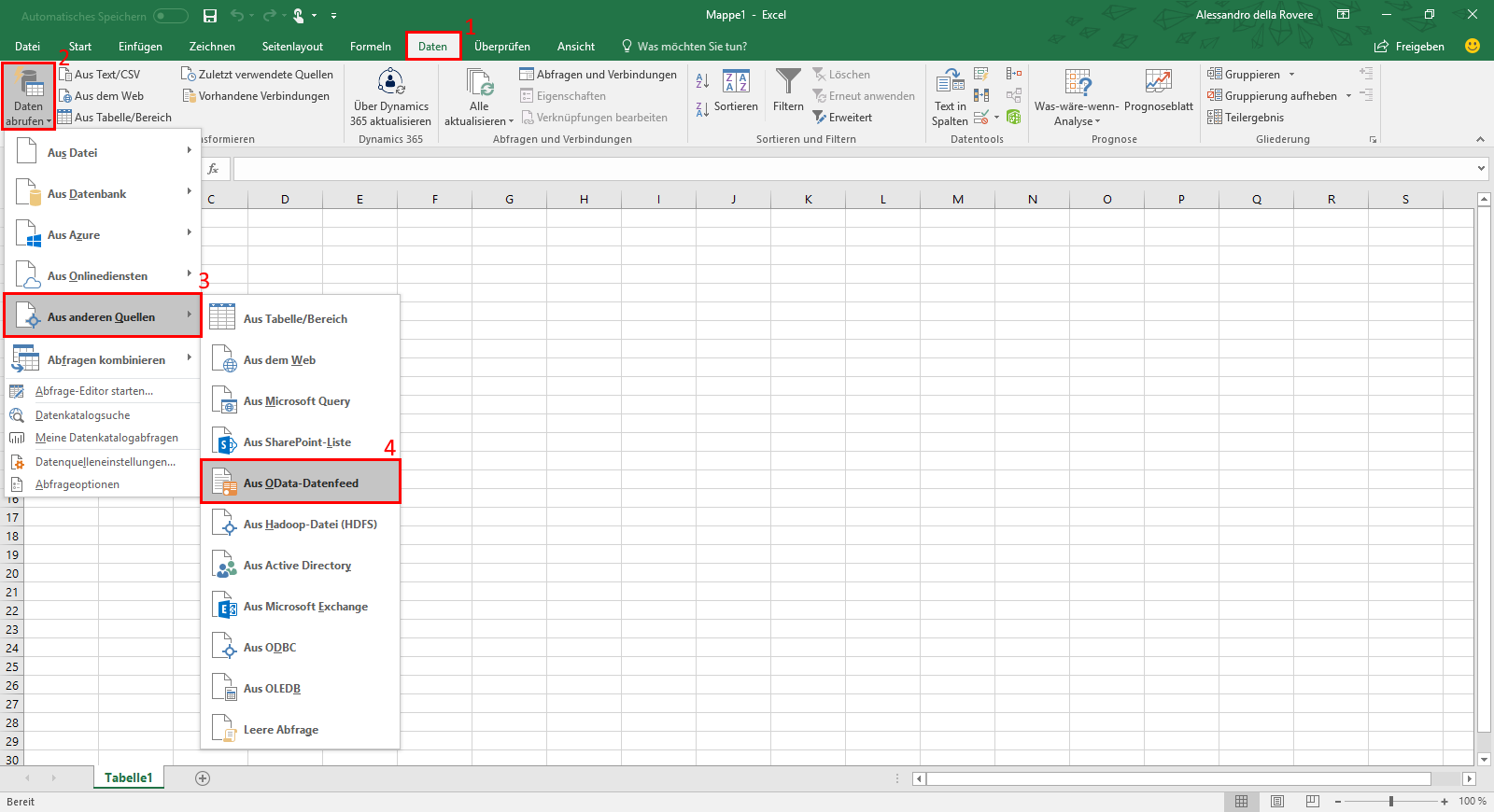
Zunächst öffnen wir Excel (in meinem Fall Excel 2016) und erstellen eine neue, leere Arbeitsmappe. Dort wählen wir im Menüband die Registerkarte Daten und anschließend in der Gruppe „Daten abrufen und transformieren“ den Punkt „Daten abrufen -> Aus anderen Quellen -> Aus OData-Datenfeed“.
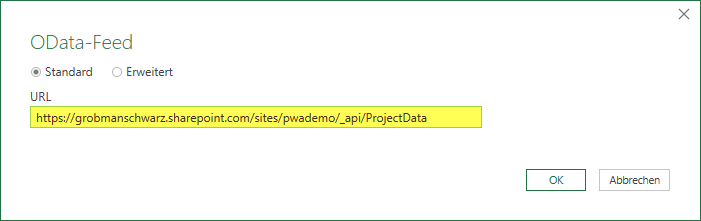
In der nun geöffneten Dialogbox geben wir die Adresse unserer PWA ein, deren Daten wir extrahieren wollen und erweitern diese um den Zusatz „/_api/ProjectData“. In meinem Fall lautet die korrekte Bezeichnung der Adresse folglich: https://grobmanschwarz.sharepoint.com/sites/pwademo/_api/ProjectData.
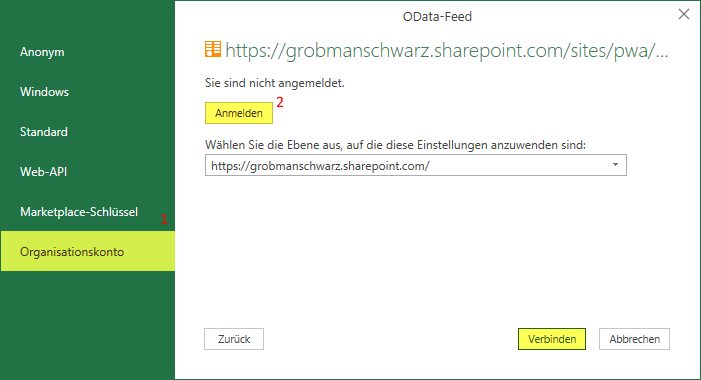
Nach der Bestätigung mit „OK“ gelangen wir erneut zu einem Dialogmenü, über welches wir uns nun auf der angegebenen PWA anmelden. Im Fall von Project Online verwenden wir die Anmeldung über unser „Organisationskonto“ und wählen dort den Punkt „Anmelden“. Anschließend öffnet sich ein Anmeldefenster, auf dem wir die Anmeldeinformationen unseres Office365-Kontos angeben und bestätigen. Zuletzt wählen wir dann den Punkt „Verbinden“, um die Datenverbindung zur PWA herzustellen.
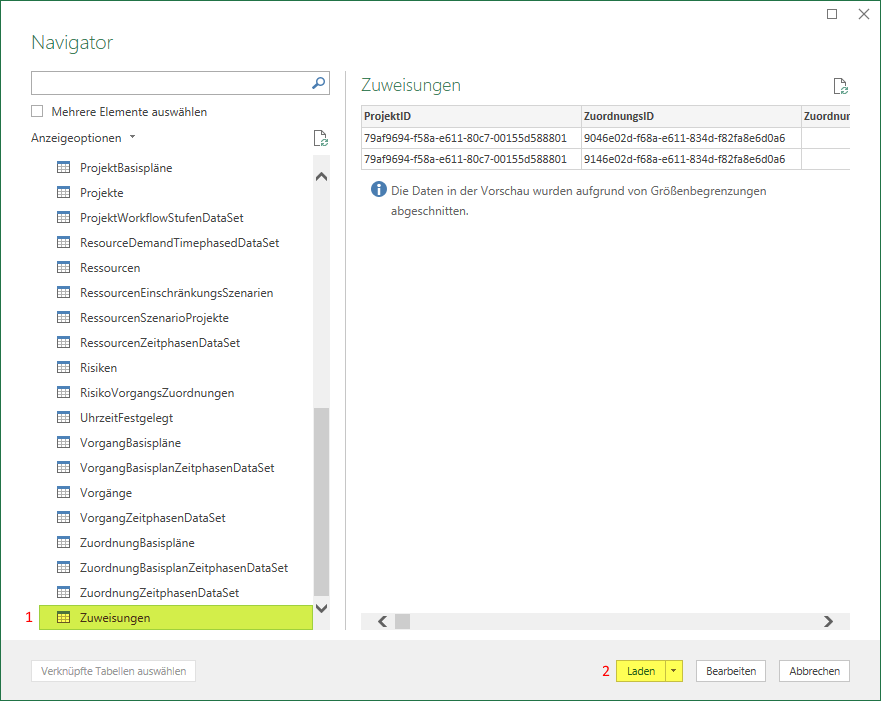
Nachdem wir eine Verbindung zur Datenbasis unserer PWA hergestellt haben, können wir im nun geöffneten Fenster die unterschiedlichen Tabellen auswählen, welche wir in unseren Berichten verwenden wollen. In meinem Fall öffne ich die Tabelle „Zuweisungen“, da ich einen Report über die zugewiesene sowie die bereits erledigte Arbeit erstellen möchte. An dieser Stelle könnten wir auch mehrere Tabellen importieren, um Reports zu erstellen, die sich mehrerer Datenquellen (Tabellen) bedienen. Anschließend bestätigen wir mit „Laden“, was dazu führt, dass die in der Tabelle enthaltenen Daten geladen werden.
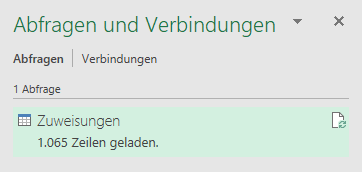
Dieser Vorgang kann je nach Art der gewählten Tabellen unterschiedlich viel Zeit in Anspruch nehmen. Insbesondere bei zeitphasenbasierten Daten, müssen unter Umständen enorm viele Informationen geladen werden, was die Ladezeit entsprechend beeinflusst. Den aktuellen Status des Datenimports können wir jederzeit im Fenster „Abfragen und Verbindungen“ im rechten Bildschirmbereich herauslesen.
Um nun auf Basis der importierten Daten einen Report zu generieren, fügen wir über die Registerkarte „Einfügen“ in der Gruppe „Diagramme“ ein Pivot-Diagramm (PivotChart) in unsere Arbeitsmappe ein.

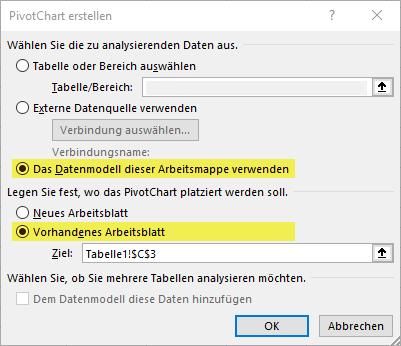
In der Eingabemaske „PivotChart erstellen“ wählen wir die Option „Das Datenmodell dieser Arbeitsmappe verwenden“ und unser aktuelles „Vorhandenes Datenblatt“ aus und bestätigen erneut mit „OK“.
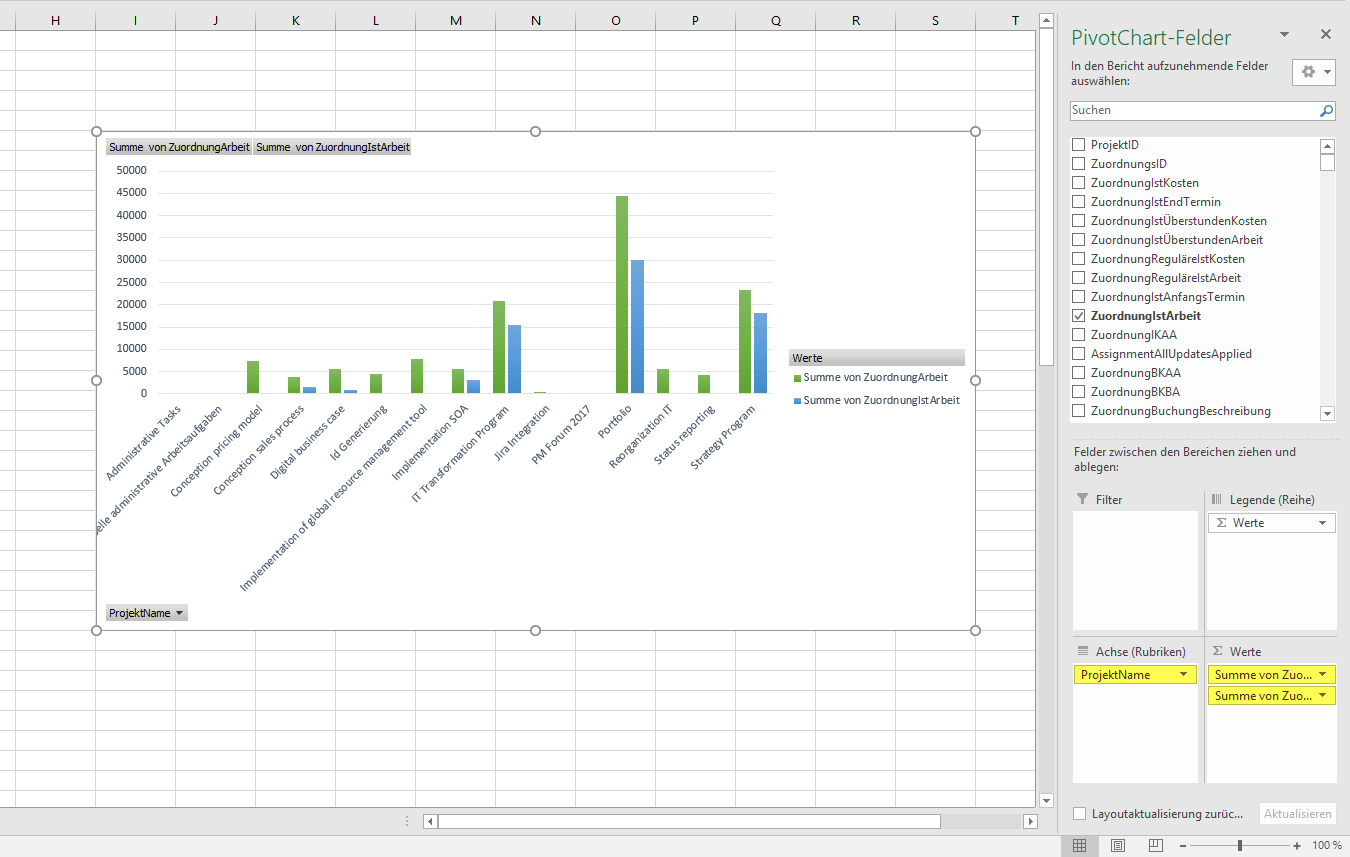
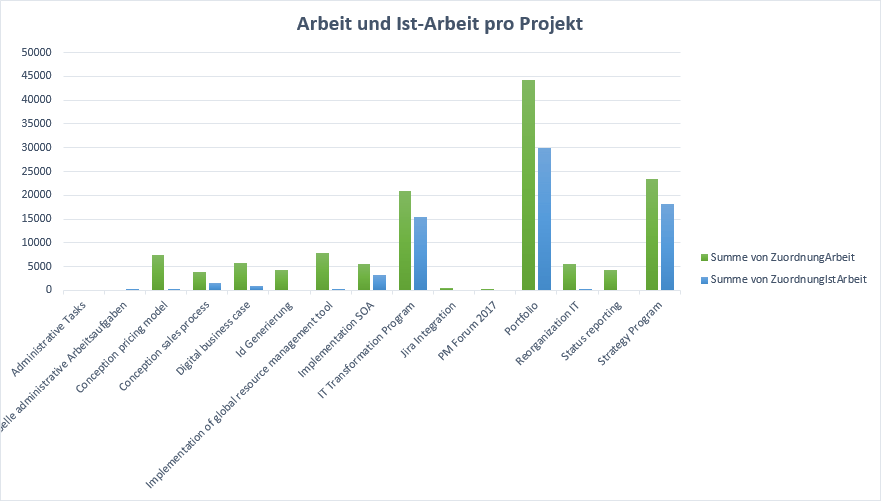
Nachdem ein neues PivotChart in unser Arbeitsblatt eingefügt wurde, können wir mit der eigentlichen Erstellung des Reports beginnen. Hierfür wählen wir den noch leeren Report aus, indem wir ihn anklicken, woraufhin sich ein seitliches Menü mit der Bezeichnung „PivotChart-Felder“ öffnet. Über dieses Menü können wir nun die benötigten Felder per Drag & Drop-Funktion auf die entsprechenden Bereiche ziehen. Ich habe mich in diesem konkreten Beispiel dazu entschieden, die Projektnamen als Achsen sowie die zugewiesene Arbeit sowie Ist-Arbeit als angezeigte Werte zu verwenden. Nach dem Hinzufügen der entsprechenden Felder zu den einzelnen Bereichen, sollte unser Diagramm automatisch mit den entsprechenden Informationen befüllt werden. In meinem Beispiel erhalte ich somit eine Graphik aus gruppierten Säulen, welche für jedes unserer Projekte die Summe der Arbeit und Ist-Arbeit anzeigt.
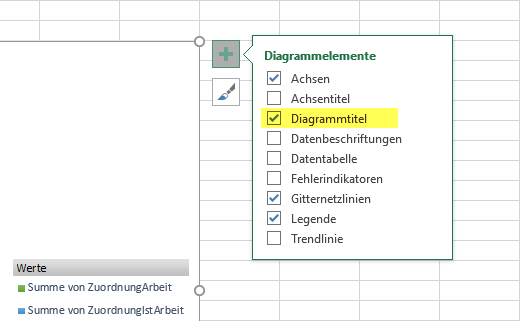
Wir könnten nun nachträglich noch Änderungen am Layout des Reports vornehmen und beispielsweise einen anderen Diagrammtyp oder ein anderes Farbschema verwenden, aber auch Achsenbezeichnungen anpassen. Ich möchte meiner Graphik noch einen entsprechenden Titel vergeben. Hierzu wählen wir die Graphik aus und klicken auf das am rechten Rand angezeigte Plus-Symbol und wählen den Punkt „Diagrammtitel“. Anschließend wird ein Textfeld in unser Diagramm eingefügt, dass wir frei formatieren können. Ich gebe dem Diagramm den Titel „Arbeit und Ist-Arbeit pro Projekt“. Zuletzt entferne ich noch die Schaltflächen zur Projektfilterung sowie für die Wert-Summen über den Punkt „Feldschaltflächen“ in der Registerkarte „Analysieren“, um der Auswertung ein schlichteres Aussehen zu geben.
Als Endergebnis erhalten wir eine erste Auswertung über die Daten unserer Project Online Umgebung in unserem Arbeitsblatt, welches wir beliebig um weitere Auswertungen erweitern können:
Bewertung: 5 / 5
Oft ist es sinnvoll oder sogar unvermeidbar innerhalb eines Projektes alle möglichen Abweichungen zu unterschiedlichen Planungsständen auszuwerten. Die einzelnen Planungsstände werden unter verschiedenen Basisplänen (0-10) im Projektplan abgespeichert.
Doch wie lassen sich die Sollwerte aus verschiedenen Basisplänen mit aktuellen IST-Werten gegenüberstellen?
In der Standard Ansicht Überwachung von MS Project wird der Vergleich nur mit dem Basisplan 0 durchgeführt.
Den Vergleich der einzelnen Werte aus allen Basisplänen können Sie mittels einer eigenen neuen Ansicht durchführen. Erstellen Sie dazu einfach eine neue Ansicht, wo Sie alle gewünschten Felder aus den Basisplänen einblenden. Die entsprechenden Feldnamen beginnen in der Regel mit einem „geplant…“ Es handelt sich dabei um Standard Felder auf Vorgangsebene, die in jedem Projektplan zur Verfügung stehen.
Weitere Informationen zur Erstellung von Ansichten finden Sie in unserem Project Blog.
Es folgt ein Beispiel für eine Ansicht mit „geplante Dauer (0-10)“ und einer entsprechenden Erweiterung im Gantt Diagramm:

Wie Sie in der Abbildung 1 erkennen, macht ein optischer Vergleich von Vorgängen im Gantt Diagramm (Ansicht Überwachung) wenig Sinn. Dort stehen leider nicht so viele Zeilen für einzelne Balken zur Verfügung. Im oberen Beispiel überlappen sich sogar die Balken, die Darstellung ist zu unübersichtlich.
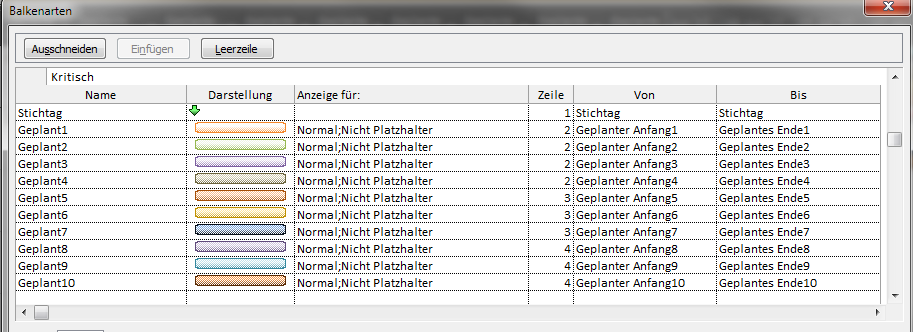
Die Erweiterung diese Balkenarten sieht in dem oben gezeigten Beispiel folgendermaßen aus:
Ein Vergleich der Meilensteine ist dagegen optisch etwas übersichtlicher (in diesem Fall eine Ansicht mit „geplanter Anfang (0-10)“):

Abbildung 3- Eigene Ansicht mit der Darstellung von "geplanter Anfang (0-10)"
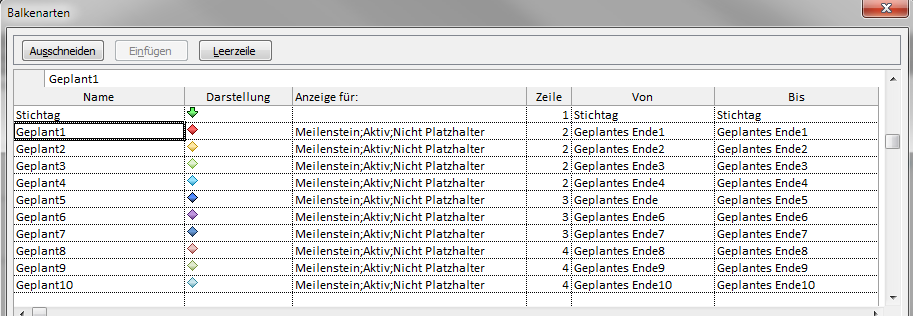
Dementsprechend sieht die Erweiterung der Balkenarten wie folgt aus:
Die oberen beiden Beispiele zeigen deutlich, dass die Überwachungen in Ansichten mit Gantt Diagramm, nicht immer übersichtlich sind und Sie lieber sparsam mit der Einblendung von Grafiken sein sollten.
Wir empfehlen die optischen Darstellungen auf Meilensteine zu reduzieren, dafür aber die Spalten im Projektplan entsprechend zu erweitern, um die Überwachung der einzelnen Vorgänge besser im Überblick zu behalten.
Die Ansicht für Projektpläne können Sie zusätzlich mit standard - benutzerdefinierten Feldern direkt in MS Project erweitern.
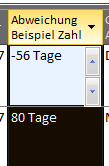
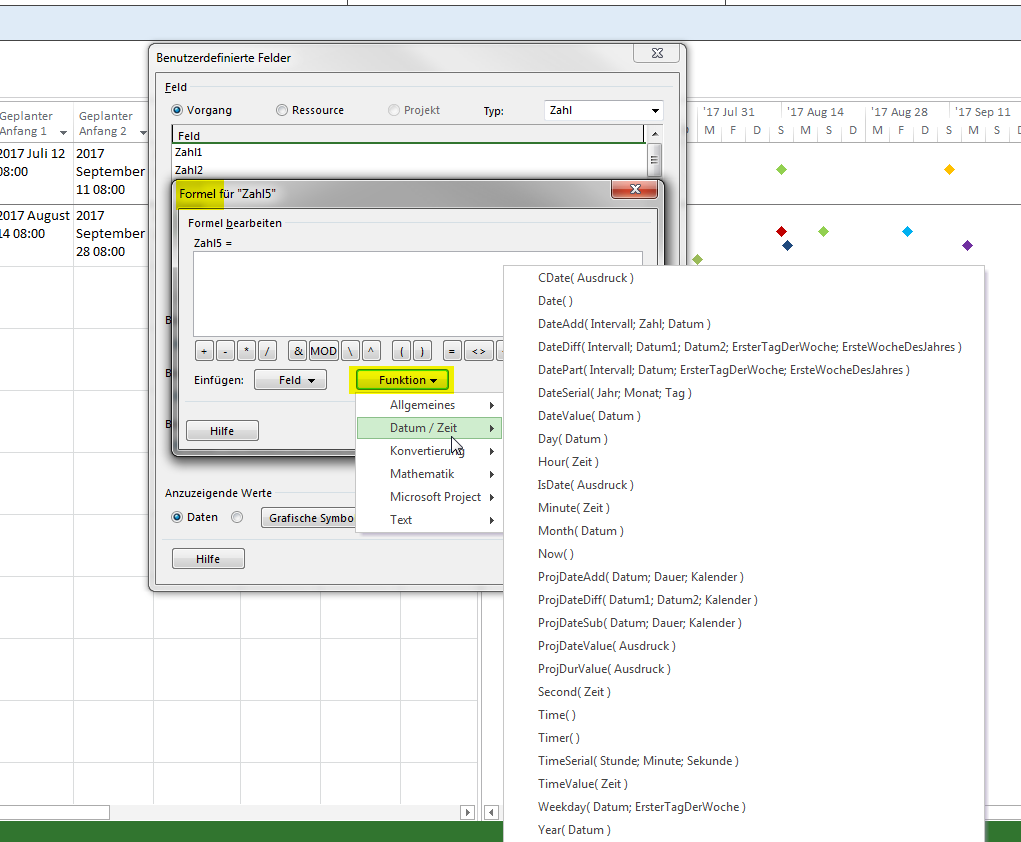
Es folgt ein Beispiel für eine Abweichung zwischen den Feldern „Anfang“ und „geplanter Anfang2“. Diese wird mit der Formel „DateDiff()“ berechnet.
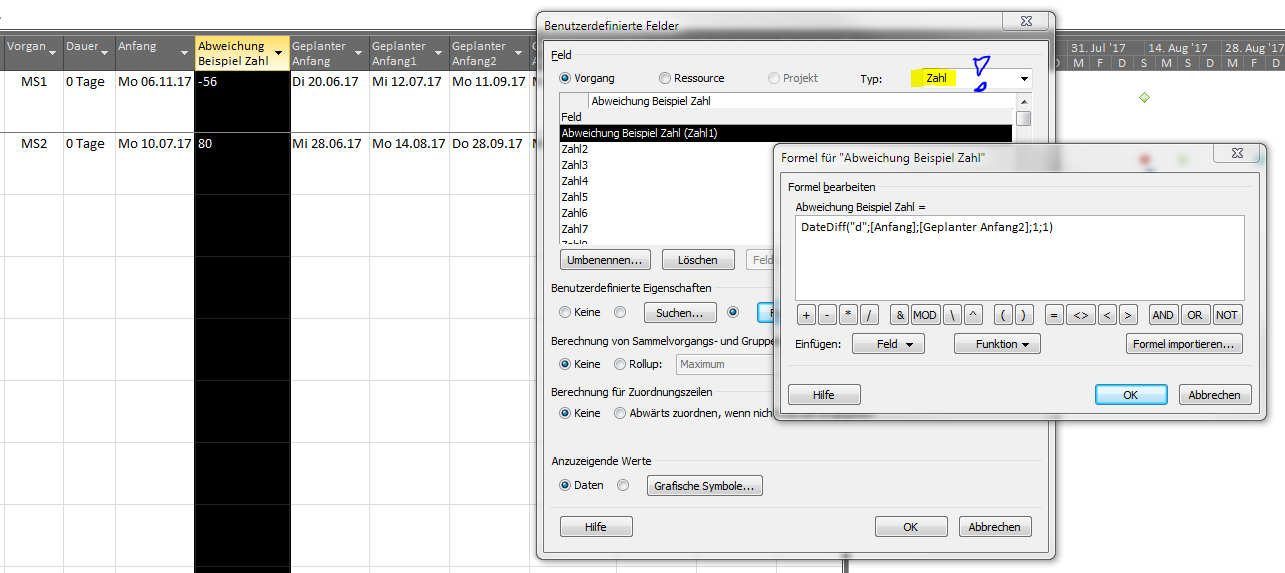
Wenn Sie nach der Erstellung des Feldes mit Rechtsklick auf die Spaltenüberschrift den Datentyp von „Zahl“ auf „Dauer“ ändern, erscheint die Anzeige „in Tagen“
Für die Erstellung von Formeln stehen Ihnen zahlreiche Funktionen zur Verfügung. Die eine oder andere kennen Sie vielleicht bereits aus anderen MS Office Produkten.
Die hier beschriebenen Funktionalitäten stehen Ihnen in den MS Project Versionen ab 2010 zur Verfügung.
Weitere Informationen zu den Ansichten in MS Project finden Sie unter
Bewertung: 5 / 5
In der Maske Team Zusammenstellen von MS Project und Project Online gibt es eine Funktion, die Ihnen dabei hilft, die Ressourcen effizienter auszuwählen.
Nehmen wir an, Sie haben in Ihrem Projektplan eine generische Ressource oder eine namentliche Ressource, die Sie möglichst schnell im Projektplan ersetzen müssen. Oder Sie benötigen weitere Ressourcen mit gleichen Fähigkeiten.
Zum Suchen von Enterprise-Ressourcen, die mit den Fertigkeiten und anderen Attributen einer der vorhandenen Ressource des Teams übereinstimmen, wählen Sie die (bereits im Projektteam vorhandene) Ressource, die übereinstimmen soll, unter Projektressource aus und klicken dann auf Zuordnen. Dadurch werden die Enterprise Ressourcen vorgefiltert – Sie haben nur noch die Ressourcen zur Auswahl, die mit der ausgewählten Projektressource übereinstimmen.
Die Kriterien für die Übereinstimmung der Ressourcen können Sie in den PWA-Settings (Einstellungen der Project Web Application) als Project Server Administrator bestimmen.
Definieren Sie dafür benutzerdefinierte Enterprise Felder für die Entität Ressource und wählen unter Benutzerdefinierte Attribute die Nachschlagetabelle aus. Falls Sie ein ganz neues Feld erstellen, müssen Sie eine entsprechende Nachschlagetabelle zuerst anlegen.
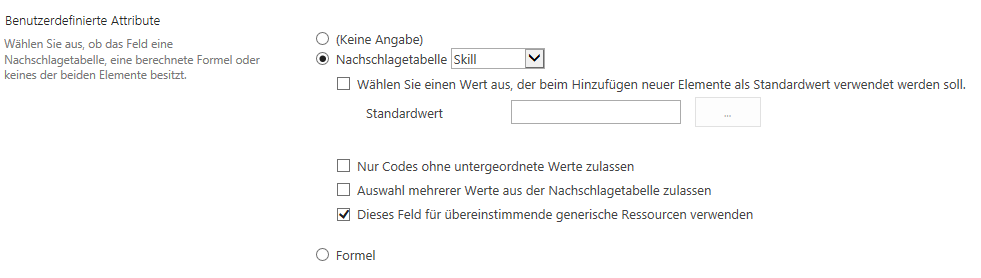
Das obere Beispiel zeigt eine Verknüpfung eines benutzerdefinierten Feldes mit einer Nachschlagetabelle „Skill“ (Fähigkeit).
Bitte beachten Sie den Flag „Dieses Feld für übereinstimmende generische Ressourcen verwenden“ – Aufgrund dieser Einstellung wird das Feld als ein Kriterium für eine Übereinstimmung bei der o.g. Zuordnungsfunktion bestimmt.
HINWEIS: Der Flag ist nur für Felder mit Nachschlagetabellen verfügbar.
Nachdem Sie die zu übereinstimmenden Kriterien, also die benutzerdefinierten Felder für Ressourcen angelegt haben, müssen Sie diese in den Stammdaten der Ressourcen pflegen.
Die Pflege der Ressourcen erfolgt im Ressourcen Center. Sie können die soeben erstellten Attribute auch in einer Ressourcen Center Ansicht einbauen um einen besseren Überblick über die Qualität der Ressourcen Stammdaten zu bekommen.
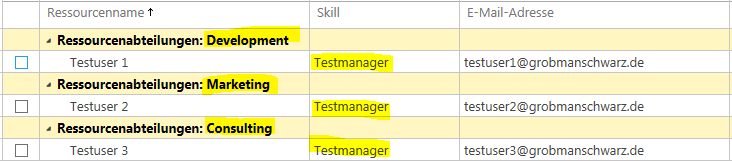
Abbildung 2- Benutzerdefinierte Ansicht im Ressourcen Center
Das obere Beispiel zeigt eine benutzerdefinierte Ansicht im Ressourcen Center mit eingeblendeten Attributen Ressourcenabteilung und Skill.
Nachdem Sie die Stammdaten gepflegt haben, stehen Ihnen die Kriterien für die Matching Funktion zur Verfügung.
Öffnen Sie dazu ein Projekt und klicken dort auf Team zusammenstellen. Diese Funktion steht Ihnen in MS Project sowie in der Project Web Application (PWA) des Project Servers zur Verfügung:
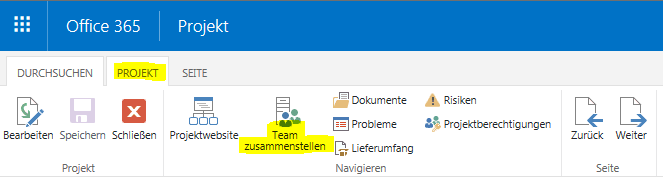
Abbildung 3- Team zusammenstellen in der Project Web Application
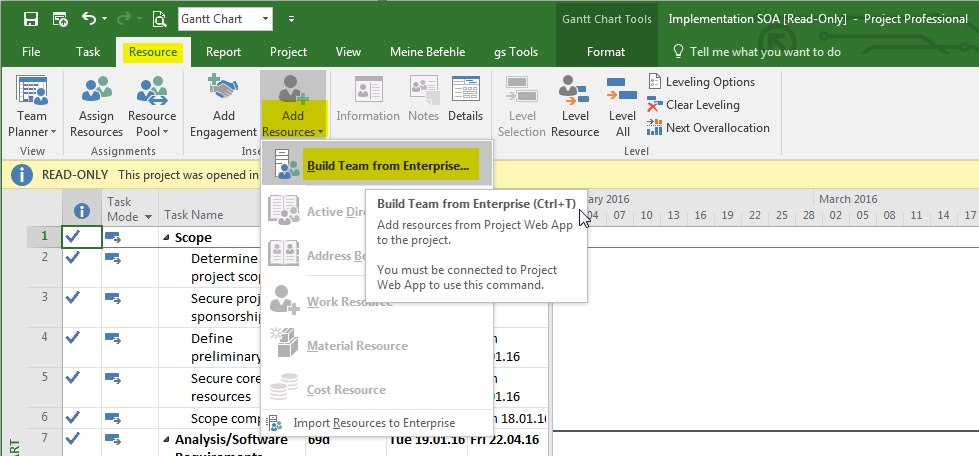
Abbildung 4- Team zusammenstellen in MS Project
Im Fenster Team zusammenstellen sehen Sie auf der rechten Seite die zum Projekt bereits zugeordneten Ressourcen. Auf der linken Seite befinden sich alle Ressourcen, auf die Sie gemäß Ihrer Berechtigung zugreifen können.
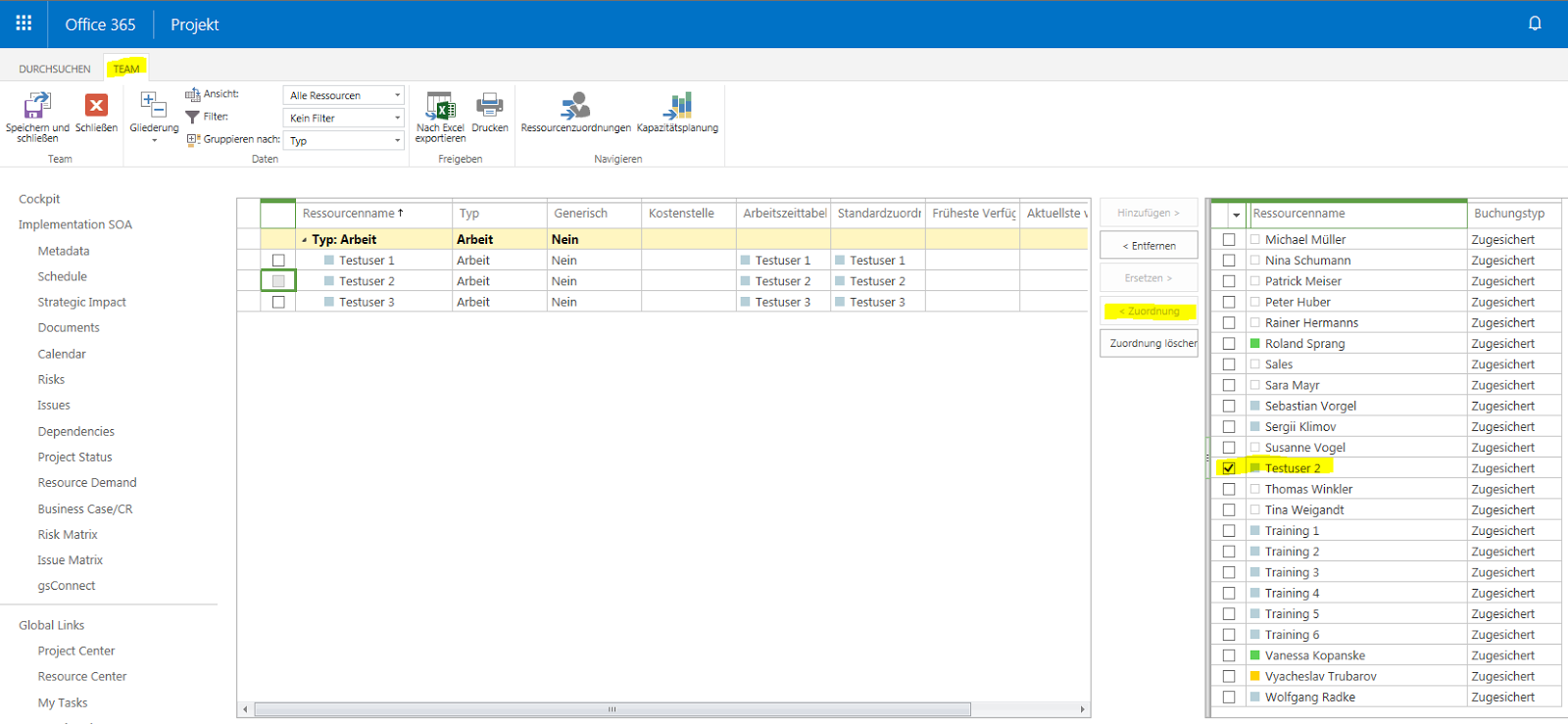
Abbildung 5 - Team zusammenstellen (Beispiel PWA)
Nehmen wir an, Sie haben in Ihrem Projektplan Vorgänge, die Sie einem Testmanager zuweisen müssen. Aktuell haben Sie eine entsprechende Ressource „Testuser 2“ in Ihrem Projektteam. Sie möchten nun das Team um weitere Testmanager erweitern. Markieren Sie dazu die bereits vorhandene Ressource auf der rechten Seite und klicken anschließend auf Zuordnung. Die linke Seite der verfügbaren Ressourcen wird entsprechend vorgefiltert. Diese Filterung erfolgt gemäß den übereinstimmenden Attributen der Ressourcen. Im oberen Beispiel haben alle Ressourcen im Attribut „Skill“ den Eintrag „Testmanager“.
Nun können Sie die weiteren gewünschten Testmanager auf der linken Seite auswählen und durch Klick auf Hinzufügen in das Projektteam aufnehmen.
Im Fenster Projektteam zusammenstellen von MS Project und PWA können Sie die Ressourcen ebenfalls ersetzen. Markieren Sie dazu die zu ersetzende Ressource auf der rechten Seite und eine passende verfügbare Ressource auf der linken Seite und klicken anschließend auf den Button Ersetzen. Diese Funktion eignet sich vor allem um die generischen Ressourcen, die Sie für Ihre grobe Planung verwendet haben, durch echte namentliche Ressourcen zu ersetzen.
Weitere Informationen zum Thema generische Ressourcen finden Sie in den folgenden Blogeinträgen:
Die hier beschriebenen Zuordnung Funktionen stehen in den MS Project Professional und Project Server ab Version 2010 zur Verfügung.
-
 Ressourceneinsatz in Project 2016
-
Die Zeitachse in MS Project Server 2013
-
Ändern der Dauer im MS Project Client 2010
-
Projektmanagementmethode
-
Projektgruppe
-
Meilensteinplan
-
Kapazitaetsplanung
-
Ressourcengenehmigung in MS Project Professional 2016
-
Warteschlangenaufträge werden nicht aktualisiert
-
MS Project Server Datensicherung
-
SharePoint Datenbank zu groß
-
MS Project Server 2010 Workfow – Aufbau, Struktur
-
MS Project Server 2010 – Erstellung eines Workflows, Teil 1 Konfiguration Visual Studio 2010
-
WSS 3.0 Webpart Entwicklung
-
Authentifizierungsarten MS Project Server 2007/2010
-
MS Project Server 2010 - Ribbon
-
MS SharePoint 2010 - Entwicklerdashboard
-
MS Project 2010 - Zeitachse
-
Arbeitszeittabellen und Administrative Zeiten
-
Fortschrittsrückmeldung mit Project Client und SharePoint
-
Online-Bearbeitung Project Server 2010
-
Exchange Server Integration Project Server 2010
-
Offline arbeiten mit MS Project 2010
-
PSI direkt ansprechen
-
Berechnungen mit Datumsfeldern in MS Project
-
MS Project Server 2010: Feste Genehmigungsweiterleitung
-
Fehlermeldung beim Aufruf der Issues/Risks eines Projektes im MS Project Client umgehen
-
Abwärtskompatibilitätsmodus (Backwards Compatibility Mode, BCM) MS Project Server 2010
-
Warteschlange Dienste
-
Abwärtskompatibilität MS Project 2010
-
MS Project 2010 Tipp für den schnellen Anwender
-
Migration MS Project 2007 in MS Project 2010
-
Excel ähnliche Funktionen MS Project 2010
-
Add-Ins und Makros MS Project Server 2010
-
Entferntes Feature in Project 2010
-
Entferntes Feature in Project 2010 II
-
Migration von MS Project Server 2003 zu 2010
-
Teamplaner MS Project Professional 2010
-
Sichern einer Datenbank mithilfe der Zentraladministration
-
Lieferumfang im Project Server 2010
-
MS Project Server Reporting - Auswahlliste als Parameter
-
Wann erscheint das rote Männchen in MS Project 2010 in der Indikatorspalte?
-
Alleiniges Ausdrucken eines Gantt-Diagramms in Microsoft Project
-
Wie können Stichtage in der Zeitachse von Project 2010 angezeigt werden?
-
Wie lässt sich in MS Project Client ausnahmsweise Arbeit am Wochenende planen?
-
Problemlösung: Project kann keine Verbindung zum Project Server 2010 aufbauen
-
PSI - Lesen eines Custom Lookup Field Text Wertes
-
MS Project 2010 - Testzeitraum abgelaufen
-
MS Project und Project Web Access Client Components deinstallieren
-
ECMAScript Referenz für Project Server
-
MS Project Server: Rückmeldung der aktuellen Arbeit über die PSI
-
Basisplan in einem Masterplan festlegen
-
Problem beim lokalen Speichern eines Projektes vom Project Server
-
Speichern ohne Berechtigung auf Enterpriseressourcen
-
Einstellungen für die Konfigurationsdatenbank angeben
-
Fehler beim Speichern eines Projektes im Project Client 2010
-
Wenn Mitarbeiter keine Zeit mehr in einem Projekt erfassen sollen
-
Unterbrechungslinie vor, zwischen und hinter Vorgängen anzeigen und auflösen
-
Project Server 2010 Bearbeitung von Webparts
-
SharePoint/Project Server 2010 Version überprüfen
-
Anzeigefehler, Fehler beim Laden der Ansicht / View Failure, the view failed to load
-
Project Web App cannot connect to Project Server
-
Microsoft Project Server 2010 Service Pack 1
-
Microsoft Project Server 2010 Cumulative Update (August 2011)
-
MS Project Server 2007: Verbesserungen / Behobene Fehler mit Service Pack 2
-
MS Project Server 2007: Verbesserungen / behobene Fehler mit CU August 2011
-
Leere Seiten beim Drucken über PWA
-
Microsoft Project Server Komulativ Updates Information
-
Sammelvorgänge innerhalb von Rückmeldemasken der PWA anzeigen
-
Löschen von Enterprise-Feldern
-
Teilbereich der Timeline ausdrucken
-
Ändern der Zeiteinstellung von Sammelvorgangszeilen in "Ressource: Einsatz"
-
Behobene Fehler mit dem CU Oktober für den Project Client 2010 (KB 2596495)
-
Behobene Fehler mit dem CU Oktober für den Project Client 2007 (KB 2596533)
-
Durch das Oktober CU 2011 behobene Fehler
-
Namensgebung von Project Client Standardfeldern im Project Server 2010
-
Servereinstellung: Fenster für die kurzfristige Planung definieren
-
Benutzern das Definieren von benutzerdefinierten Zeiträumen für Vorgangsaktualisierungen erlauben
-
Durch das Project Server 2007 Oktober CU 2011 behobene Fehler
-
Probleme mit ActiveX Controls nach der Installation des CU's Oktober 2011
-
Zu aktualisierende Vorgänge schließen
-
Alle Zeilenklassifikationen für Arbeitszeittabellen importieren
-
Unbekannter Fehler in der PWA
-
Löschen von Enterprise Ressourcen
-
Administrative Sicherung
-
Project Server: Client Ansichten erstellen
-
Project Server: Client Fehlermeldungen über bereits vorhandene Tabellen / Ansichten
-
Folgende Probleme wurden mit dem Dezember CU für den Project Server 2010 gefixt:
-
Folgende Probleme wurden mit dem Dezember Hotfixpaket für den Project Client 2010 gefixt:
-
Hotfixpackage Dezember 2010 für den Project Client 2007
-
Project Server Probleme lösen
-
Project 2007 Fehlermeldung: Neuinstallation von SOAP Toolkit Komponente erforderlich
-
Vorgangsfortschritt projektabhängig ändern
-
Projectwebsite Berechtigungen als Vorlage speichern
-
Vorlage für Projektarbeitsbereiche in Project Server 2010 auswählen
-
Projektbesitzer in Project 2010 Server ändern
-
Project Server 2010 Schnellstartleiste
-
Projectwebsites über die Project Server 2010 PWA verwalten
-
MS Project Client 2010 Versionsnunmmern
-
MS Project Server 2010 Versionsnummern
-
Mehrere Projekte in MS Project Server gleichzeitig veröffentlichen
-
MS Project 2010 Berechtigung auf einzelne Projekte vergeben
-
MS Project Vorgangsabhängigkeiten einstellen
-
Unbekannter Fehler nach Ansichtwechsel im Project Center von MS Project Server 2010
-
Bereinigung der Warteschlangenaufträge in MS Project Server 2010
-
Microsoft Project Professional Client 2010 kann sich nicht mit dem Server verbinden
-
MS Project 2010 Programmversion überprüfen
-
Microsoft Project (Professional) Vorlagen erstellen und öffnen
-
MS Project Server Usern die Rückmeldemöglichkeit auf einzelne Vorgänge entfernen
-
MS Project Vorgänge deaktivieren (inaktive Tasks)
-
MS Project mit einem anderen Konto anmelden
-
Project Server 2010: Automatische Project Websites erstellen
-
MS Project Client Zeitachse einrichten
-
MS Project Client 2010: Behobene Fehler durch das Februar CU 2012
-
MS Project Server 2007: Behobene Probleme durch das Februar CU 2012
-
MS Project Server 2010: Behobene Fehler durch das Februar CU 2012
-
MS Project 2010 Gitternetzlinien
-
MS Project Client 2007 Behobene Probleme durch das Februar CU 2012
-
MS Project Server Enterprisefelder in den OLAP Cube einfügen
-
MS Project Server 2010 Standartzuordnungsbesitzer einstellen
-
MS Project Server 2010 Arbeitszeittabellen-Manager einstellen
-
Project Server 2010 Status-Manager
-
MS Project 2010 Server Meine Projekte einchecken
-
MS Project 2010 Server: Team über PWA zusammenstellen
-
MS Project Server 2010 Active Directory Synchronisation
-
MS Project Server 2010 Generische Ressourcen mit Skills einpflegen
-
MS Project Server 2010 Hyperlink für Ressource einstellen
-
Microsoft Project Server 2010 Teams einrichten
-
MS Project Server 2010 Info
-
MS Project Server 2010 Projektvorlage für PWA einstellen
-
MS Project Server 2010 Project Website Vorlage einstellen
-
MS Project 2010 Übersicht der Project Websites auf der PWA Startpage
-
MS Project 2010 Genehmigungsregeln verwalten
-
MS Project 2010 Genehmigungsübersicht einsehen
-
MS Project 2010 Excel Export über PWA
-
MS Project Server 2010 Projektvorschau im Genehmigungscenter
-
MS Project Server 2010 Ändern der Icons
-
MS Project Server 2010 Projektvorschau im Genehmigungscenter
-
MS Project Client 2010 Auslastung von generischen Ressourcen ausgleichen
-
MS Project Server 2010 Anzeigen von geplanter Arbeit
-
MS Project Server 2010 Excel Report erstellen
-
Project Server 2010 "unbekannter Fehler" durch Filter
-
MS Project Server 2010 Faktorbibliothek
-
Project Server 2010 Faktorpriorisierung
-
MS Project Server 2010 Enterprise Projekttypen
-
Project Server 2010 Workflow Proxybenutzer
-
Project Server 2010 Genehmigungslink ausblenden
-
MS Project Server 2010 Feld zur Gruppierung ausblenden
-
MS Project Client 2010 Makros aufzeichnen
-
Project Server 2010 Projectwebsite Auswahlfenster beim veröffentlichen entfernen
-
MS Project Server 2010 Statusmeldung Empfänger
-
Microsoft Project Server 2010 Project Web App Leitfaden für Projektmanager
-
MS Project Server 2010 best practice Dokumentation für aktuelle Arbeitszeit
-
Manuell geplanten Vorgang als Puffer im MS Project 2010 Client verwenden
-
Projektplan ohne Datum in Project Client 2010
-
April CU 2012 für den MS Project Server 2007
-
Cumulative Update April 2012 für den Project Server 2010
-
Project Client 2010 Cumulative Updates April 2012
-
In 10 Schritten zu einem guten Projektplan mit MS Project
-
Kommentare als Notizen im Projektplan
-
Ressourcenabgleich Tage/Monate
-
Erweiterte Eigenschaften in Project Professional 2010
-
Hyperlink auf Projektebene im Project Professional
-
Überlastung der generischen Ressourcen verwerfen
-
Kürzel bei der Verplanung von Ressourcen
-
Die wichtigsten Tastenkombinationen in MS Project
-
Verwendung der Funktion "Ressourcenplan" in Project Server
-
Portfolioanalyse - Erstellung der Faktorbibliotheken und Durchführung der Faktorpriorisierung
-
Durchführung der Kostenanalyse innerhalb der Portfolioanalyse
-
Templates für die Erstellung der Projektarbeitsbereiche
-
Einbinden von Links auf PWA
-
Pivottabellen mit Excel erstellen
-
Keine Material-, Kosten- oder Budgetressourcen in PWA
-
Projektsammelvorgang im Project Web App
-
Layouteinstellungen der Vorgangsbalken
-
Textfelder im Balkendiagramm einfügen und verknüpfen
-
Meilensteine im Projektplan automatisch hervorheben
-
Status-Manager in MS Project Server 2010 ändern
-
Was ist besser - Gelb oder Grün?
-
Rechnen mit Textfelder in Project Server 2010
-
Portfolioanalyse in MS Project Server 2010 - Ressourcenanalyse
-
Microsoft Project Server 2010 Changelog des Cumulative Update Juni 2012
-
MS Project 2010 - Abgleichsoptionen und Abgleichsverzögerung
-
Microsoft Project Client 2010 Changelog des Cumulative Update Juni 2012
-
Microsoft Project 2007 Changelog des Juni Cumulative Updates 2012
-
Microsoft Project 2007 Client Changelog des Cumulative Updates Juni 2012
-
MS Project Client 2010 generische Ressourcen ersetzen
-
Microsoft Project Professional 2010 Default Konto festlegen
-
MS Project Server 2010 Berechtigungsvergabe auf Projectwebsites.
-
Projektdetailsseiten anpassen in PWA
-
Definition von Stufen einer Phase in einem Workflowprozess
-
Project Server 2010 Gruppierungen für die Project Web App einstellen
-
Unterschiede bezüglich Microsoft Project Standard 2010 und Microsoft Project Professional 2010
-
MS Project 2010 - Termineinschränkung beim Wechsel von manuellen auf automatischen Planungsmodus
-
MS Project 2010 - Indikatoren und Optionsfelder
-
MS Project 2010 - Verwendung von Standard Tabellen für die Kostenanalyse
-
Microsoft Project 2010 Arten von %abgeschlossen
-
Project Client 2010 %abgeschlossen
-
MS Project Client 2010 %Arbeit abgeschlossen
-
MS Project Client 2010 physisch abgeschlossen
-
MS Project Professional 2010 - Projektanfangstermin aus einem Template ändern
-
Statusmanager in Template ändern im Project Professional 2010
-
MS Project Server 2010 Project Websites nicht automatisch erstellen
-
Angezeigte Titel in der Navigation mit neuen Links ausführen
-
Microsoft Project Server 2010 Lizenzierung
-
MS Project 2010 Zeitrückmeldungen auf PWA
-
MS Project Server 2010 Prozessstatus
-
MS Project Server 2010 Zurück auf die Startseite
-
MS Project Server 2010 Anpassung von Standardseiten
-
MS Project Server 2010 persönliche Einstellungen auf PWA
-
MS Project Server 2010 Arbeitszeittabellen löschen
-
MS Project Client 2010 Organisator
-
MS Project Client 2010 Planungs-Assistent Infobox einblenden
-
MS Project Server 2010 Client Indikatorenspalte einblenden
-
Microsoft Project 2013 Ändern des Benutzers innerhalb des Programms
-
MS Project Server 2010 Lieferumfang über PWA erstellen
-
MS Project Server 2013 Hardware Systemvoraussetzungen
-
MS Project Server 2013 Hardwarevoraussetzungen für geringe Last
-
MS Project Server 2013 Hardwarevoraussetzungen für mittlere Last
-
MS Project Server 2013 Hardwarevoraussetzungen für hohe Last
-
MS Project Server 2013 Softwarevoraussetzungen
-
MS Project Client 2013 (Preview) Systemvoraussetzungen
-
MS Project Server 2013 Active Directory Synchronisation Verbesserungen
-
MS Project 2013 - externe Vorgänger und Nachfolger anzeigen
-
MS Project 2013 - Teamplaner - Zuordnung von Vorgängen zu Ressourcen
-
MS Project 2013 - Detailansicht - Task Form
-
MS Project 2013 - Exit Button hinzufügen
-
MS Project 2013 - Report erstellen
-
MS Project 2013 - Daten in einem Report verändern
-
Statusdatum in MS Project Professional 2013
-
MS Project 2013 Ribbon einblenden und ausblenden
-
Design Manager in Project Server 2013
-
Erstellen einer OLAP Datenbank in Project Server 2013 Preview
-
OLAP-Datenbank erstellen in Microsoft Project Server 2010 Vorrausetzungen
-
Maske Vorgangsinformationen in MS Project 2013
-
Auswahl der Ansichten im Client Project 2013
-
Statusleiste anpassen in MS Project Professional 2013
-
MS Project 2013 - Task Path
-
MS Project 2013 - Neue Speichermöglichkeiten
-
MS Project 2013 - Template erstellen
-
Zeitskala und Gantt-Ansicht in MS Project 2013 anpassen
-
Ms Project 2013 - arbeitsfreie Tage definieren
-
MS Project 2013 - Vorgangsart einstellen
-
MS Project 2013 - Task Inspektor
-
MS Project 2013 - Taskformatierung ändern
-
Navigation auf der PWA in Project Server 2013
-
Project Center auf der PWA in Project Server 2013
-
Servereinstellungen auf dem Project Server 2013
-
Projektarbeitsbereich in Project Server 2013
-
Basisplan abspeichern auf der PWA in Project Server 2013
-
Bearbeiten der Navigationsleiste in Project Server 2013
-
Neue Features bei der Zeiterfassung auf dem Project Server 2013
-
Details für ausgewählten Vorgang auf dem Project Server 2013
-
Custom Fields auf dem Project Server 2013
-
MS Project 2013 - benutzerdefinierter Autofilter
-
MS Project 2013 - Sammelvorgänge bei Filter ausblenden
-
MS Project 2016 Gitternetzlinien anzeigen
-
Projektabhängigkeiten verwalten in MS Project Server 2013
-
MS Project Server 2013 - Export von Daten aus der Portfolioanalyse
-
MS Project Server 2013 - Filtern der Portfolioanalyse nach dem ausgewählten Rollenfeld
-
OLAP Cubes in Microsoft Project Server 2013 Preview fehlerfrei erstellen
-
Logo auf der PWA in Microsoft Project Server 2013 einbinden
-
Kumulatives Update Oktober Project Server 2010 und Project Professional 2010
-
Keine Eingabeleiste in Microsoft Project Professional 2013
-
Projektberechtigungen im Project Professional 2013
-
Administrative Zeiten in MS Project Server 2013
-
Hinzufügen eines administratives Tasks zur Arbeitszeittabelle
-
MS Project 2013: Einstellung der Rückmeldeperiode
-
Anpassen der Schnellstartleiste in MS Project Server 2013
-
Vorgangspfade hervorheben in MS Project 2013
-
MS Project 2013 - Zeitachse in der PWA befüllen
-
Project Server 2013 - Ladezeit der PWA verbessern
-
Design-Farbe in Microsoft Project 2013 ändern
-
Alles wissenswerte zu den Neuerungen in Project Server 2013
-
Makro in Microsoft Project aufzeichnen
-
Manuelle Erstellung eines Makro mit Code in Microsoft Project 2013 anhand eines Beispiels
-
Project Server 2013 - Kumulatives Update März 2013
-
Microsoft Project 2013 Sammelvorgänge erstellen
-
Ansicht des gegliederten Projekts in MS Project 2013 anpassen
-
Microsoft Project 2013 - Tabellen sortieren
-
Project Server 2013 Cumulative Update März 2013
-
Project Server 2013 Warmup-Script
-
MS Project 2013 - Layouteinstellung der Verknüpfungen zwischen Vorgängen
-
MS Project 2013 - Projektinformationen pflegen
-
MS Project 2013 - Textfelder ins Gantt-Diagramm einfügen und verknüpfen
-
MS Project 2013 Olap Berichte - Sicherheitshinweis „Datenverbindungen wurden gesperrt“
-
Microsoft Project 2013 - Meilensteine erzeugen
-
MS Project 2013 - Stichtage einrichten
-
Microsoft Project 2013 - Vorgangsinformationen ändern
-
MS Project 2013 - Ressourcenzuordnung lösen und Ressourcen ersetzen
-
Microsoft Project 2013 - Vorgangskalender nutzen
-
Microsoft Project 2013 Ansichten auswählen
-
MSProject 2013 neue PWA Website kann nicht geöffnet werden
-
Microsoft Project 2013 Mit Tabellenansichten arbeiten
-
MS Project 2013 - Anlegen von Sicherheitskopien
-
MS Project 2013 – Einschränkungen vergeben
-
MS Project 2013 – Statusdatum festlegen und im Gantt- Diagramm grafisch darstellen
-
Microsoft Project 2013 - Aktuell angezeigte Tabelle anpassen
-
OLAP in Project Server 2013 Preview erstellen
-
OLAP in Project Server 2013 erstellen
-
Microsoft Project Server 2013 Sicherheits-Modus aktivieren
-
MS Project 2013 Vertrauenswürdige Dateispeicherorte von Excel Services-Anwendung anlegen
-
Microsoft Project 2016 Anzeigeeigenschaften von Spalten ändern
-
MS Project 2013 - Festlegung von Stichtagen
-
Microsoft Project 2013 - Eine Tabelle ändern oder neu definieren
-
Synchronisieren von Microsoft Project 2013 mit Lync
-
MS Project 2013 - deaktivieren von Vorgängen
-
MS Project 2013 - Erstellung eigener Ribbon
-
MS Project 2013 - Erstellung von Vorgangsverknüpfungen
-
Microsoft Project 2013 - Bestehende Tabelle als Basis für neue Tabellen verwenden
-
Microsoft Project 2013 Angepasste Tabelle als neue Tabelle speichern
-
Microsoft Project 2013 Neue Tabelle erstellen
-
Microsoft Project 2013 Vorhandene Tabelle ändern
-
MS Project 2013 Elemente umbenennen oder löschen
-
Microsoft Project 2013 Dateielemente übertragen
-
Project Server 2013 - Hotfix April 2013
-
Microsoft Project 2013 Projekte schützen
-
MS Project 2013 Professional - Hotfix April 2013
-
Microsoft Project 2013 Kosten einer Kostenressource definieren
-
MS Project 2013 Ansicht Netzplandiagramm verwenden
-
MS Project 2013 - Meilensteine definieren
-
Microsoft Project 2013 Netzplandiagramm anzeigen
-
Microsoft Project 2013 Vorgangsdaten in Knoten verändern
-
MS Project 2013 Mit AutoFilter nach bestimmten Spalteninhalten filtern
-
MS Project 2013 Vordefinierte Filter im AutoFilter nutzen
-
MS Project 2013 Benutzerdefinierte AutoFilter einsetzen
-
MS Project 2013 – festlegen von Basisplänen
-
MS Project 2013 – Benutzerdefinierte Felder erstellen
-
MS Project 2013 – Implementieren von Unterprojekten
-
Microsoft Project 2013 Filtervorgänge rückgängig machen
-
MS Project 2013 - Projektsammelvorgang einblenden
-
MS Project 2013 - Gliederungsnummer einblenden
-
MS Project 2013 - PSP- Code definieren
-
MS Project Server 2013 – Fortschritt über Vorgänge zurückmelden
-
Project Server 2013 – Bearbeitung von Enterprise Ressourcen im Client
-
MS Project Server 2013 – Cache bereinigen
-
MS Project Server 2013 – Zeitachse auf der PWA
-
Project Server 2013 – Ressourcenverfügbarkeit anzeigen
-
MS Project 2013 – Spalten einfügen
-
Microsoft Project 2013 Häufig verwendete vordefinierte Filter aufrufen
-
Microsoft Project 2013 Weitere vordefinierte Filter einsetzen
-
Microsoft Project 2013 Bestehende Filter als Basis für neue Filter verwenden
-
Microsoft Project 2013 Druckvorschau nutzen
-
Microsoft Project 2013 Berichte neu erstellen
-
MS Project Online - Clientkonto mit Project Online verbinden
-
MS Project Online – Vorgänge in die Zeitachse einfügen
-
Microsoft Project 2013 Projekte verschieben
-
MS Project Professional 2013 - Abhängigkeiten verwalten
-
Project Online – Statusaktualisierungen genehmigen
-
Project Online - Zuweisen von Templates zu einem Projekttyp
-
Project Online - Ansichten anlegen
-
MS Project Server 2013 - Die Erstellung von neuen Projekten über die PWA
-
Project Online - Erstellen von Templates für Project Online
-
Project Online – Enterprise Objekte löschen
-
Project Online - neue Links auf der PWA hinterlegen
-
Project Online – verplanen von Enterprise Ressourcen
-
MS Project Professional 2013 – Lieferumfänge erstellen
-
MS Project Online – Projekte veröffentlichen
-
Project Online - Webparts einfügen
-
MS Project Online – generische Ressourcen anlegen
-
Project Online – Projektberechtigungen verwalten
-
Project Online - Als Stellvertretung agieren
-
Project Online - Stellvertretungen verwalten
-
MS Project Professional 2013 - Lieferumfänge verwalten
-
PS 2013 - Globale Berechtigungen (Allgemein)
-
PS 2013 - Globale Berechtigungen (Administration)
-
PS 2013 - Globale Berechtigungen (Ansichten)
-
PS 2013 - Globale Berechtigungen (Portfoliostrategie)
-
PS 2013 - Globale Berechtigungen (Statusberichte)
-
PS 2013 - Globale Berechtigungen (Projekt)
-
PS 2013 - Globale Berechtigungen (Ressource)
-
PS 2013 - Globale Berechtigungen (Zeit- und Vorgangsverwaltung)
-
PS 2013 - Globale Berechtigungen, die im Project Server nicht mehr zur Verfügung stehen
-
MS Project Server 2013 – Kategorien verwalten
-
MS Project Server 2010 Service Pack 2
-
MS Project 2013 - Übersicht der Verfügbaren Earned Value Spalten
-
Project Server 2013 – Systemfeld „Abteilung“ und seine Nutzung
-
MS Project 2013 - Tastenkombinationen
-
Project Professional 2013 - CU Februar 2013 Hotfix 2738031
-
MS Project 2013 - Kategorieberechtigung (Projekt)
-
MS Project Server 2013 - Kategorieberechtigung (Ressource)
-
Project Server 2013 CU August 2013
-
Project 2013 Client CU August 2013
-
MS Project 2013 – mehrere Projektdateien in einem Fenster anzeigen
-
MS Project 2013 – Abbildung des Fortschritts von Meilensteinen im Gantt- Diagramm
-
MS Project 2013 - Vergleichen von Projekten
-
MS Project Server 2013 - Mitarbeitern die Möglichkeit zur Fortschrittserfassung entziehen
-
MS Project 2013 – Gitternetzlinien
-
MS Project Server 2013 – Arbeitszeittabellen Manager einstellen
-
MS Project Server 2013 – Standardzuordnungsbesitzer einstellen
-
MS Project Professional 2013 – Status-Manager
-
MS Project Server 2013 - effektive Berechtigungen überprüfen
-
MS Project Professional 2013 - Berichte erstellen
-
MS Project Server 2013 – Projektberechtigungen
-
MS Project Server 2013 - Ein Projektteam über die PWA zusammenstellen
-
MS Project Professional 2013 – Verwendung des Teamplaners
-
Project Server 2013 – Benutzersynchronisation zu SharePoint
-
MS Project Server 2013 - CU Oktober Hotfix 2825659
-
MS Project Professional 2013 - CU Oktober Hotfix 2825651
-
MS Project 2010 - CU Oktober Hotfix 2825803
-
MS Project 2010 - CU Oktober Hotfix 2825812
-
MS Project Server 2013 – Erstellung und Verwendung von Linienklassifikationen
-
MS Project Server 2013 – Zeilen einfügen („Einen neuen Vorgang hinzufügen“)
-
MS Project Server 2013 – Zeilen einfügen („aus vorhandenen Zuordnungen auswählen“)
-
MS Project Server 2013 – Zeilen einfügen ("Neuen persönlichen Vorgang hinzufügen")
-
MS Project Server 2013 – Erstellen von "Administrativer Zeit" für die Arbeitszeittabellen
-
MS Project Server 2013 - Buchungstypen
-
MS Project Server 2013 - Projektfremde Vorgänge
-
MS Project Server 2013 – Regeln für Genehmigungen verwalten
-
MS Project Server 2013 - Rückmeldeüberwachungsmethoden
-
Project Professional 2013 - CU Februar 2013 Hotfix 2738027
-
MS Project Professional 2013 - Entfernen eines Ressourcenpools
-
Microsoft Project Server 2013 – Die Funktion „kopieren in die Zwischenablage“ funktioniert nicht
-
MS Project Server 2013 - USE CASE Rückmeldung der Ressourcen
-
MS Project Professional 2013 – Erstellen von Haupt- und Teilprojekten
-
Aufzeichnen von Makros
-
Darstellung des Vorgangspfades
-
MS Project - Die Zeitachse
-
MS Project - Projektberechtigungen
-
Inaktivierung eines Vorgangs
-
Erstellung eines benutzerdefinierten Enterprise-Feldes auf dem Project Server
-
Einsetzen von periodischen Vorgängen
-
Unterbrechung von Vorgängen
-
Einstellung von Vorgangseinschränkungen
-
Dokumentieren von Vorgängen mit Notizen
-
Hyperlinks in Microsoft Project 2013
-
Einsetzen des Basisplans für Unterprojekte
-
Erstellung von Nachschlagetabellen
-
Project Professional 2010 - CU Dezember 2013 Hotfix 2849984
-
Project Professional 2013 - CU Dezember 2013 Hotfix 2837665
-
Project Professional 2010 - CU Dezember 2013 Hotfix 2849987
-
Project Server 2013 - CU Dezember 2013 Hotfix 2837668
-
Project Server 2010 - CU Dezember 2013 Hotfix 2849978
-
Project Server 2010 - CU Dezember 2013 Hotfix 2849988
-
MS Project Server 2013 - Service Pack 1
-
Project Professional 2013 - CU April 2013 Hotfix 2768336
-
Project Professional 2013 - CU April 2013 Hotfix 2768335
-
Project Professional 2013 - CU Juni 2013 Hotfix 2817338
-
Project Server 2013 - CU Juni 2013 Hotfix 2817341
-
Project Server 2013 - CU April 2013 Hotfix 2760261
-
Project Professional 2013 - CU August 2013 Hotfix 2817502
-
Project Server 2013 - CU August 2013 Hotfix 2817508
-
Project Professional 2013 - CU Juni 2013 Hotfix 2817337
-
MS Project Professional 2013 – Service Pack 1
-
MS Project Server 2013 – Service Pack 1
-
Project Professional 2013 - Dezember 2012 Update 2752101
-
Project Server 2013 - Abspeichern von Projektvorlagen
-
Project Server 2013 - März 2013 Update 2768001
-
Project Server 2013 - Verwendung von Projektvorlagen für neue Projekte
-
Die Arbeitszeittabelle
-
FESTLEGEN VON BASISPLAN NULL
-
Nutzung von Auto-Filter in MS Project 2013
-
Aufgaben aus Microsoft Outlook importieren
-
SPALTEN EINFÜGEN IN MICROSOFT PROJECT
-
Der Meilenstein in Microsoft Project
-
ERSTELLEN BENUTZERDEFINIERTER PSP-CODES
-
Genehmigungscenter
-
STATUSDATUM IN MICROSOFT PROJECT 2013
-
Verknüpfen von Vorgängen
-
Der Sammelvorgang in Microsoft Project
-
Erstellen eines Vorgangskalenders in MS Project 2013
-
Erstellung von neuen Projekten über Project Web App
-
Erstellung von Sicherungsdatei
-
Das „Informationen zum Vorgang“ Fenster
-
Der Vorgangsinspektor
-
Project Professional 2013 – Die Funktion „Projekt verschieben“
-
MS Project Professional 2013 – Ressourcenabgleich auf Basis von unterschiedlichen Zeiträumen
-
MS Project Professional 2013 – Möglichkeiten Vorgänge miteinander zu verknüpfen
-
MS Project Server 2013 – Administrative Sicherungen
-
MS Project Server 2013 – Als Stellvertretung agieren
-
MS Project Server 2013 – Stellvertretung verwalten
-
Vorgangsarten – Microsoft Project 2013
-
Anpassung des Menübands – MS Project Professional 2013
-
Verwalten von Abhängigkeiten - MS Project 2013
-
Das Status-Manager Feld - MS Project Professional 2013
-
Lieferumfang erstellen mit MS Project Professional
-
Project Server 2013 - Erstellen von Lieferumfänge über PWA
-
MS Project Professional 2013 – Kostensatztabellen
-
MS Project Professional 2013 – Puffer und der „kritische Pfad“
-
MS Project Professional 2013 – Ressourcen anlegen
-
MS Project Professional 2013 – Standard Ansichten
-
MS Project Professional 2013 – Teamplaner
-
Das Konfigurieren einer Projektdetailseite
-
Das Konfigurieren einer Workflowphase
-
Die Ertragswert Tabelle in Microsoft Project 2013
-
Erstellen eines neuen Berichts in MS Project Professional 2013
-
Der Workflow
-
MS Project Server 2013 – Das Project Center
-
Project Server 2013 – Ressourcen anlegen
-
MS Project Server 2013 – Projekte planen
-
MS Project Server 2013 – Das Vorgangs Center
-
Ändern des Planungsmodus in MS Project 2013
-
Auswirkungen manueller und automatischer Planung in MS Project 2013
-
MS Project Server 2013 – Fehler bei der Berechnung von Datumsfeldern
-
MS Project Server 2013 – Fehler beim Laden der Ansicht
-
MS Project Server 2013 – Feste Genehmigungsweiterleitung
-
Beziehungsarten in MS Project 2013
-
Vorgangsarten in MS Project 2013
-
Ressourcenarten in MS Project 2013
-
Optionsmenü in MS Project 2013
-
Zeitachse in MS Project 2013
-
Basispläne in MS Project 2013
-
Arbeitszeit zurückmelden MS Project 2013
-
Ressourcenüberlastung und Abgleichsoptionen MS Project 2013
-
Unterschied von %abgeschlossen zu %Arbeit abgeschlossen
-
Stichtage und Vorgangseinschränkungen in MS Project 2013
-
MS Project Enterprise Ressourcen
-
Deaktivieren von Vorgängen in MS Projekt 2013
-
Unterbrechen von Vorgängen in MS Project 2013
-
Kritischer Pfad in MS Project 2013
-
Makros aufzeichnen MS Project 2013
-
Vorgangspfad in MS Project 2013
-
Druckzeitraumseinstellungen und ausblenden der Legende in MS Project 2013
-
Benutzerdefinierte Felder erstellen mit MS Project Server 2013
-
Nachschlagetabellen in MS Project Server 2013
-
Warteschlange in MS Project Server 2013
-
Enterprise Kalender in MS Project 2013
-
Einchecken erzwingen von Enterprise Objekten in MS Project Server 2013
-
Löschen von Enterprise-Objekten in MS Project Server 2013
-
Weitere Servereinstellungen MS Project Server 2013
-
Enterprise Projekttypen in MS Project Server 2013
-
Webbasierte Planung in MS Project 2013 Teil 1
-
Kapazitäten MS Project Server 2013
-
Kostenressourcen mit MS Project 2013 planen
-
Besonderheiten bei den Rechten eines Ressourcenmanagers in MS Project 2013
-
Globale Berechtigung "Project Center anzeigen" MS Project 2013
-
Erweiterung der Kostengrenzen der Portfolioanalyse in Microsoft Project Server 2013
-
Ms Project Server 2013 installieren
-
MS Project 2013 Vorgangsart festlegen
-
Ressourcenplan in MS Project Server 2013
-
Anzeigen kritischer Vorgänge in MS Project 2013
-
Personalisierte Ansicht erstellen in MS Project 2013
-
Vorteil der Zeitachse in MS Project 2013
-
Ressourcenkostensätze in MS Project 2013
-
Personalisierter Ribbon (Register) im MS Project 2013
-
Nummerierung von Vorgängen in MS Project 2013
-
Vorgang unter bestimmter Bedingung markieren (Balkenfarbe) in MS Project 2013
-
Verknüpfung von Dokumenten mit Vorgängen im Project Server 2013
-
Individuelle Report-Berechtigungen im Project Server 2013 vergeben
-
Gruppen-Berechtigungen auf Reports vergeben mit Project Server 2013
-
Berechtigung PWA Report-Link im Project Server 2013
-
Microsoft Project 2013 - Auswahl Vorgänge drucken
-
Kumulieren eines grafischen Symbols (Ampel) von Vorgangs- auf Projektebene im Project Server
-
Lieferumfänge und Abhängigkeiten im Project 2013 erstellen
-
Lieferumfänge und Abhängigkeiten im Project 2013 aktualisieren bzw. synchronisieren
-
Project Holiday – Feiertage-Import in den Microsoft Project Kalender
-
Der Organisator im MS Project 2013
-
Berechnung Arbeit/Dauer & Ressourcenzuweisung im MS Project 2013
-
Einstellungen der Zeiterfassungsmethodik im Project Server 2013
-
Budgetressourcen im MS Project Professional 2013
-
Kapazitätsplanung
-
MS Projekt Schulung
-
Projekt Schulung
-
Projekt Server Schulung, MS Projekt Server Beratung
-
Microsoft Projekt Schulung, MS Projekt Beratung, MS Projekt Consulting
-
MS Projekt
-
Systemadministrator
-
Administrator
-
Installation
-
Update
-
Hotfix
-
SharePoint
-
Return on Investment
-
Schnittstelle
-
C/AL
-
Microsoft Dynamics AX
-
Business Intelligence
-
Supply-Chain-Management
-
Prozess (Informatik)
-
Geschäftsprozess
-
Produktionsplanung und -steuerung
-
Vertrieb
-
Einkauf
-
Logistik
-
Marketing
-
Vertriebssteuerung
-
Finanzmanagement
-
Warenwirtschaftssystem
-
CRM
-
C/SIDE
-
Microsoft Dynamics NAV
-
ERP
-
Zertifizierung
-
Zertifikat
-
Weiterbildung
-
Training
-
Trainer
-
Seminar
-
Lernen
-
Qualitätsmanagement im Projektmanagement
-
Projektwirtschaft
-
Projektstrukturplan
-
Projektportfoliomanagement
-
Projektplanung
-
Projektplan
-
Projektorganisation
-
Projektmanagementsoftware
-
Projektmanagementmethode
-
Projektleitung
-
Projektleiter
-
Projektkostenrechnung
-
Projektgruppe
-
Projektdurchführung und -kontrolle
-
Projektdefinition
-
Projektbüro
-
Projektauftrag
-
Projektaufbauorganisation
-
Projektantrag
-
Projektabschluss
-
Project Management Professional
-
Portfoliomanagement
-
Personalmanagement in Projekten
-
On-Demand
-
Multiprojektmanagement
-
Microsoft
-
Meilensteinplan
-
Kostenmanagement
-
Client
-
Versionierung
-
Datensicherung (Backup)
-
Authentifizierung
-
Mandantenfähigkeit
-
Bug (Programmfehler)
-
Microsoft Project
-
Schulung
-
IT Infrastructure Library
-
Hosting
-
Enterprise Project Management
-
Dokumentenmanagement
-
Projekt
-
Projektmanagement
-
Lexikon
-
Earned value analysis mit Microsoft Project
-
Weiterbildung für das Projektmanagement
-
Aufgabenmanagement
-
Das Agiles Projektmanagement
-
Kapazitätsplanung innerhalb des Projektmanagements betrachtet
-
Projektmanagement Software Übersicht
-
Ressourcenplanung im Projektmanagement
-
Projekt Portfolio Management