
MS Dynamics NAV, Navision, Dynamics 365 Blog
Bewertung: 0 / 5

Bewertung: 3 / 5

Seit der Version 2016 gibt es in Dynamics NAV die Möglichkeit ERP-Prozesse komplett durchgängig und individuell mit Hilfe von Workflows abzubilden. Die Workflows können direkt im System ohne Hilfe eines Entwicklers eingerichtet werden. Allerdings ist es auch möglich innerhalb der Entwicklungsumgebung seine eigenen Workflows zu erstellen. Dynamics NAV stellt hierfür im Standard schon mehr als zwanzig Workflows fertig eingerichtet zur Verfügung.
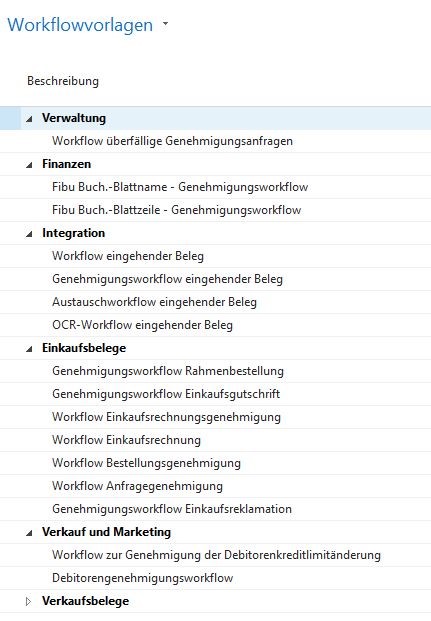
Besonders interessant sind hierbei die Genehmigungsworkflows. So kann beispielsweise ein Genehmigungsprozess für Bestellungen abhängig von Benutzern und deren Rechten, sowie den monetären Wert der Bestellungen abgebildet werden. Diese Genehmigungsworkflows sind auf verschiedene Art und Weise möglich. So existieren hierfür Genehmigungsbenutzer, es kann eingerichtet werden, dass die Genehmigungen durch die jeweiligen Einkäufer und Verkäufer erfolgen oder es wird auf Workflow-Benutzergruppen zurückgegriffen.
Werden die Genehmigungsbenutzer als Ausgangsbasis gewählt kann genau festgelegt werden, bis zu welchem Betrag der jeweilige Nutzer Einkäufe oder Verkäufe freigeben kann. Liegt der gewünschte Wert über diesen bekommt der jeweils nächste Genehmiger eine Benachrichtigung mit der Bitte um Freigabe. Diese Nachricht kann entweder als E-Mail oder als Benachrichtigung innerhalb von Dynamics NAV erfolgen. Hierbei ist frei wählbar, ob nur der nächste qualifizierte Genehmiger eine Benachrichtigung erhält oder die komplett Genehmigerkette bis zum nächstem Qualifizierten Genehmiger durchlaufen werden muss. Zusätzlich dazu ist es möglich Benutzern eigene Genehmiger zuzuordnen. Diese agieren dann unabhängig von quantitativen Einschränkungen. Auch Stellvertreter können festgelegt werden. So wird eine Genehmigungsanforderung ja nach Einstellung automatisch oder manuell weiter delegiert.

In Workflow-Benutzergruppen kann bestimmten Vorgängen eine gewünschte Gruppe von Genehmigern abhängig von verschiedenen Filterkriterien zugeordnet werden. Auch hierbei ist es möglich eine Kette zu durchlaufen. Allerdings ist auch das Abbilden von flachen Hierarchien, also das Warten auf mehrere Genehmiger gleichzeitig, möglich.
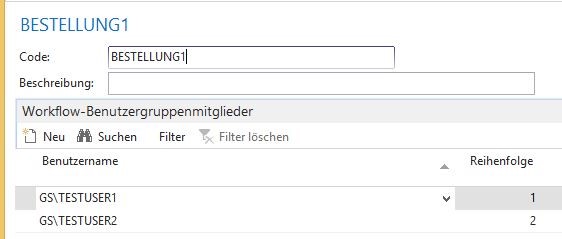
Ist der Workflow von allen nötigen Benutzern genehmigt worden, kann der Einkaufs- oder Verkaufsvorgang abschließend gebucht werden.
Bewertung: 0 / 5
NUTZEN• Gewinnen Sie mehr Transparenz in Ihren Aufgaben und Projekten. Lassen Sie sich über die Rollencenter in Echtzeit die tatsächlichen und geplanten Kosten, Verkäufe und Rechnungen für jedes Projekt anzeigen und treffen Sie so fundierte Entscheidungen. • Weisen Sie jeder Aufgabe Planungs- und Rechnungs-details zu.Bei der Einrichtung von Projektschritten können Sie Listen hinterlegen, die den erwarteten Verbrauch von Artikeln, Ressourcen und anderen Kostenfaktoren beinhalten.
Planen Sie Ihre Aktivitäten sowohl für Zeit- und Materialprojekte als auch für Festpreisprojekte und projektbasierte Verträge oder kombinieren Sie verschiedene Vertragstypen für ein und dasselbe Projekt. • Profitieren Sie von einer nahtlosen Integration in die Bereiche Einkauf/Verkauf/Lager und Finanzen. NutzenSie umfangreiche Lieferketten-funktionalität für Projektabschätzungen und Logistikaktivitäten sowie für die Bereitstellung von Verknüpfungen mit den Finanz-, Ressourcen- und Servicedaten.
• Wandeln Sie unfertige Arbeit in ein Verwaltungs-
tools um.
Nutzen Sie die Berechnung unfertiger Arbeit nach fünf unterschiedlichen Methoden für Ad-hoc- und Finanzberichte. Buchen Sie die Beträge in die Sachposten oder machen Sie irrtümliche Buchungen automatisch rückgängig. |
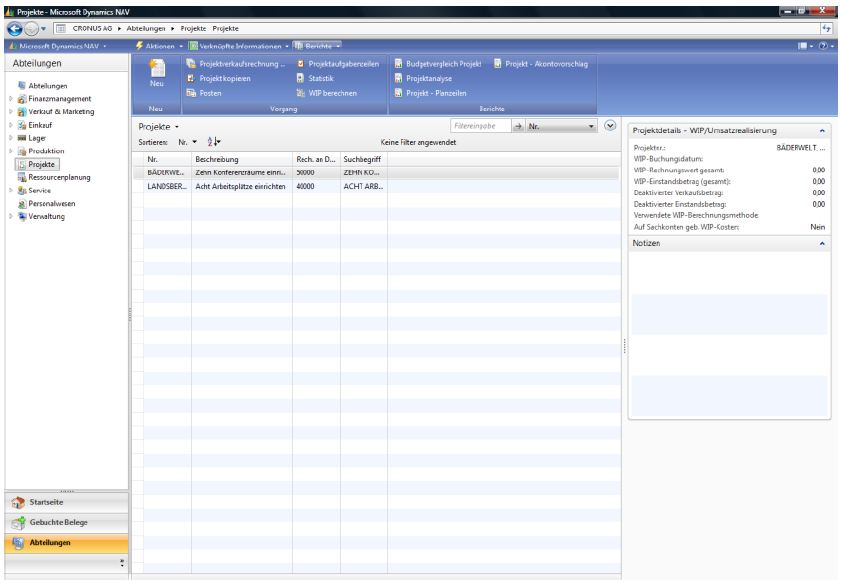
Projekte in Microsoft Dynamics NAV 2009Steuern Sie jede Phase Ihre Projekte mit flexiblen Funktionen für Planung, Budgetierung und Abrechnung und gewährleisten Sie so stets die Rentabilität Ihres Unternehmens. Das Projektmodul in Microsoft Dynamics® NAV 2009 bietet eine vollständige Übersicht über die laufenden und geplanten Projekte und verschafft Ihnen ein umfassendes Verständnis Ihrer tatsächlichen Projektkosten und der Rentabilität der Aktivitäten.
Acht verschiedene Betragskategorien schlüsseln die tatsächlichen und geplanten Kosten für jede Aufgabe auf. Weitere Details erhalten Sie mit der Drilldown-Funktionalität. Rollencenter in Microsoft Dynamics NAV ermöglichen Ihnen den schnellen Zugriff auf rollenbasierte Projekte und Daten über die Projektperformance. Analysieren Sie die zugrunde liegenden Details Ihrer tatsächlichen und geplanten Kosten und Gesamtverkäufe bis hin zum Ursprungsposten und verschaffen Sie sich so einen vollständigen Überblick. Das Rollencenter für den Projektleiter bietet personalisierten Zugriff auf relevante Daten, Berichte, Benachrichtigungen und allgemeinen Aufgaben und unterstützt so bei der effektiven Arbeit und termingerechten Durchführung der Projekte unter Einhaltung der Budgetvorgaben.
|
FUNKTIONALITÄTEN
| Rollencenter | • Projektleiter |
| Business Intelligence | • Verschaffen Sie sich eine 360-Grad-Ansicht Ihrer Businessperformance und nutzen Sie grafische Darstellungen und Berichte. • Erstellen Sie mit dem Report Designer in Microsoft SQL Server® Reporting Services schnell intuitive Berichte. |
| Flexible Budgetstruktur | • Planen Sie die Phasen und Aufgaben sowohl für Zeit- und Materialprojekte als auch für Festpreisprojekte. • Nutzen Sie die automatische Einrückungsfunktion Ihrer Projektaufgaben, um eine Zusammenzählung oder Projektunteraktivitäten zu erstellen. • Erfassen und aktualisieren Sie für alle Projektaktivitäten Kosten- und Verkaufsbudgetschätzungen. • Ermitteln Sie den Projektumsatz unabhängig vom Verkaufswert des Verbrauchs oder der zu leistenden Arbeit. |
| Detaillierte Projektaufgaben | • Stellen Sie die korrekte Kostenerfassung und -nachverfolgung sicher. • Nutzen Sie verknüpfte Planungsaufgabenzeilen, um Details zu den benötigten Ressourcen, Artikeln und Kosten zu hinterlegen und die voraussichtlichen Daten für Verbrauch und Fakturierung anzuzeigen. |
| Integrierte Faktura | • Definieren Sie die zu fakturierenden Projektplanungszeilen manuell oder erstellen Sie diese auf Basis von Regeln für den tatsächlichen Verbrauch. • Erstellen Sie automatisch Rechnungen auf Basis der Planungszeilen Ihrer Projekte. • Erstellen Sie Gutschriften aus den Projektplanungszeilen heraus. |
| WIP und Umsatzrealisierung |
• Wählen Sie eine der fünf WIP-Berechnungsmethoden aus: Einstandswert, Verkaufswert, Vertriebskosten, Prozentsatz der Fertigung oder bei Abschluss. • Berechnen Sie WIP und die Realisierung so häufig wie nötig neu, bevor Sie sie endgültig in die Sachposten buchen. • Nutzen Sie die Möglichkeit, in einem einzelnen Projekt mehrere Buchungsgruppen ansprechen zu können. So erhalten Sie detailliertere Informationen zu den Buchungen von WIP und Umsatzrealisierung in die Sachposten für Artikel, Ressourcen und Gemeinkosten. • Nehmen Sie einzelne Projektaufgaben aus der WIP-Berechnung heraus. |
| Projektspezifische Preise |
• Richten Sie projektspezifische Preise und Rabatte für Artikel, Ressourcen und Gemeinkosten ein, einschließlich zusätzlicher Kosten für Zölle oder externe Gebühren. Alternativ können Sie die Standardroutinen für Kundenpreise und -rabatte ansprechen, wenn keine projektspezifischen Preise notwendig sind. |
| Planung von Festpreisprojekten |
• Planen und fakturieren Sie Ihre Festpreisprojekte mit den Planzeilenarten. • Hinterlegen Sie für jedes Projekt spezifische Preise für Artikel und Ressourcen sowie für die Gemeinkosten. • Lassen Sie sich anhand der Differenz zwischen geplantem und tatsächlichem Verbrauch die Verbrauchsposten automatisch vorschlagen. |
| Mehrwährungsfähigkeit | • Planen und steuern Sie Ihre Projekte in anderen Währungen und nutzen Sie die automatische Währungsumrechnung sowie die Fakturierungsmöglichkeiten in Fremd- oder Eigenwährung |
| Artikelverfolgung | • Verfolgen Sie Projektartikel mit Serien- oder Chargennummern, die entweder speziell für das Projekt zugekauft oder aus dem eigenen Lager entnommen wurden, mit den Standardmethoden der Artikelverfolgung. |
| Integrierter Einkauf | • Erstellen Sie projektspezifische Bestellzeilen, nutzen Sie die automatische Aktualisierung der Projektposten und führen Sie eine regelbasierte Aktualisierung der Projektplanungszeilen durch. • Verknüpfen Sie die Artikelposten für den Projektverbrauch mit den Projektposten, um eine Basis für die Einstandspreisregulierung im Projektmodul zu schaffen. • Erfassen Sie den Verbrauch von Artikeln. |
| Ressourcenmanagement | • Verwalten Sie Ihre Ressourcen für die Planung und Ausführung Ihrer Projekte unter Berücksichtigung der Ressourcenkapazität und -verfügbarkeit. • Verwalten Sie Ressourcen pro Person bzw. pro Maschine und Ausstattung. • Nutzen Sie Ressourcenpreise und die Ressourcenpreisregulierung. |
| Erfassung von Zeitposten |
• Senken Sie den Aufwand für die Erfassung von Zeiten und verbessern Sie die Projektsteuerung, indem Sie sich zu einem bestimmten Datum auf Basis der Projektplanungszeilen oder für eine Reihe von Projektaufgaben die Projekt Buch.-Blattzeilen vorschlagen lassen. |
Die Funktionalitäten stehen über das Lizenzmodell Business Ready Licensing (BRL) zur Verfügung. Die aktuell verfügbaren Editionen können je nach Zeitpunkt der Lizenzierung variieren. Business Essentials+ beinhaltet zusätzliche Komponenten (Module à la carte) für erweiterte Features und Funktionalitäten.
Weitere Informationen zu Microsoft Dynamics NAV 2009 finden Sie unter
http://www.microsoft.com/germany/dynamics/nav/default.mspx.
© 2009 Microsoft Corporation. Alle Rechte vorbehalten.
Dieses Dokument dient nur zu Informationszwecken. Die Microsoft Corporation lehnt jede Haftung für Fehler und Unterlassungen in diesem Dokument ab.
Bewertung: 0 / 5
(Kategorie: Technik, Administration)
Im Kontext einer MS Dynamics NAV – Installation werden verschiedene Dateitypen verwendet. Diese beginnen, bis auf eine Ausnahme, alle mit dem Buchstaben „f“, was historisch auf den ursprünglichen Produktnamen „Financials“ zurückzuführen ist.
Die folgende Übersicht listet die Dateitypen auf und erklärt ihre spezifische Funktion:
*.fdb – „Financials DataBase“:
Die Datenbankdatei einer Navision-Installation, die auf der "alten", nativen Navision Datenbank basiert. Diese Datenbank ist i.d.R. bei älteren NAV-Versionen zu finden.
Diese Datenbank (*.fdb-Datei) kann von einem NAV-Server mehreren Clients/Usern zur Verfügung gestellt werden, es ist aber auch möglich, mit einem NAV Client diese Datei direkt zu öffnen. In diesem Fall kann nur ein User auf der Datenbank arbeiten.
*.fob – „Financials Objects“
Ein *.fob-File enthält eines oder mehrere Objekte aus einer Dynamics NAV Datenbank. Die Objekte können im Objektdesigner ex- und importiert werden.
*.fbk – „Financials Backup“
Ein Dynamics NAV Backup wird mit der Endung *.fbk erstellt. Es können Objekte und Daten oder auch nur Daten in einem solchen Backup vorhanden sein. Das Backup einer kompletten Datenbank ist in der Regel deutlich kleiner als die Datenbank selber.
Tipp: Auch aus einem Backup-File lassen sich über den Objekt-Designer Objekte in die Datenbank importieren.
*.flf – Financials Licence File
Das Lizenzfile für eine NAV Installation. In diesem File ist der lizenzierte Funktionsumfang und die dazugehörigen Objekte definiert. Bei einer Anpassung/Erweiterung des Funktionsumfangs oder der Objekte muss ggf. ein neues Lizenzfile in die Installation importiert werden.
*.zup – „Setup“
In der Datei fin.zup speichert Navision Einstellungen der Benutzer, wie beispielsweise Fensterpositionen und -größe, zuletzt angezeigter Datensatz jedes Fensters, Werte von Eingabefeldern oder Filter von Reports.
>> Weitere Informationen zu MS Dynamics NAV 2013 erhalten Sie hier!
Gerne können Sie eine unserer Microsoft Dynamics NAV Schulungen besuchen oder an einem kostenfreien MS Dynamics NAV Webinar teilnehmen. Wir freuen uns auf Sie!
Bewertung: 0 / 5
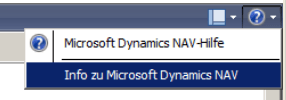
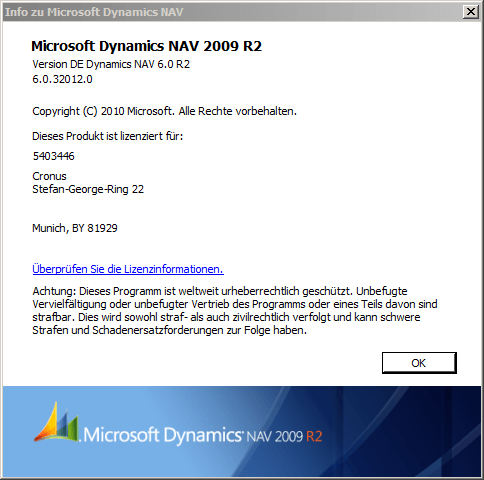
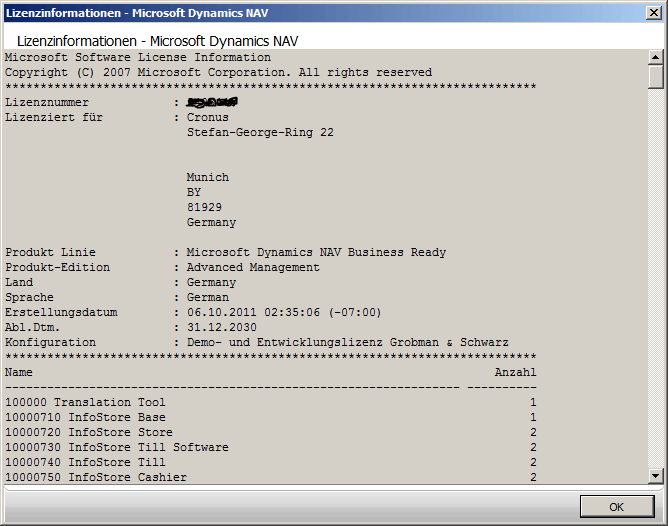
Auch innerhalb des Role Tailored Client (RTC) können Sie, wie auf den Screenshots zu sehen, Ihre Navision Lizenz einsehen.
Gehen Sie dazu wie folgt vor: (RTC Client) 'Hilfe' -> 'Infos zu Microsoft Dynamics NAV' -> 'Lizenzinformationen Anzeigen'
Bewertung: 0 / 5
Microsoft Dynamics NAV 2009 SP1 und Microsoft Dynamics NAV 5.0 SP1 sind mit Microsoft Office 2010 und Microsoft SharePoint 2010 kompatibel.
Folgende Möglichkeiten bieten sich bei einer Dynamics NAV Installation in Verbindung mit Office und SharePoint:
- Interaktionen können von Dynamics NAV initiiert und in MS Office Word gespeichert werden.
- Das Exportieren von Daten aus Dynamics NAV in Word und Excel ist möglich. Ebenso können Berichte, Zeitpläne und Analysen in Excel exportiert werden.
- Das SharePoint Mitarbeiterportal wird unterstützt.
- Senden von E-Mails in Dynamics NAV wird von Outlook 2010 unterstützt.
- Outlook Synchronisierung ist kompatibel mit Dynamics NAV.
Bei der Installation ist zu beachten, dass alle Programme einheitlich entweder als 32-Bit Version oder als 64-Bit Version installiert sein müssen. Da einige NAV-Bereiche derzeit in der 64-Bit Version nicht unterstützt werden, wird dringend zur 32-Bit Version von NAV, Office und SharePoint geraten.
-
 Übersicht der Funktionstasten
-
Backup erstellen und einpflegen in Dynamics NAV 2009 R2 - Classic Client
-
Notwendigkeit des Classic Client in Dynamics NAV 2009 R2
-
Filter in Dynamics NAV 2009 R2 - Classic Client
-
Role Tailored Client - Dynamics NAV 2009 R2
-
Produktion pflegen mit Dynamics NAV
-
Personalisierung deaktivieren
-
Editieren von Dynamics NAV Reports im Classic Client 2009 R2
-
Personalisieren des Menüs Dynamics NAV (Navision)
-
Speichern von Berichten als PDF im RoleTailored Client Dynamics NAV (Navision)
-
Navigieren zwischen Seiten im RoleTailored Client von Dynamics NAV (Navision)
-
Terminologie der deutschsprachigen NAV-Versionen Deutschland und Schweiz
-
Installieren von Dynamics NAV 2009 R2 ohne Active Directory
-
Probleme bei Neuanlage von Datensätzen im Dynamics NAV 2009 R2 - Rollenbasierter Client
-
Datensicherung bei Dynamics NAV (Navision)
-
So verknüpfen Sie Links und URLs auf Ihren Task Pages
-
„Silent“ oder „Unattended“ Installation für Dynamics NAV (ehemals Navision)
-
Erstellen von Benachrichtigungen für Taskpages
-
Diagramme in Dynamics NAV 2009
-
Dynamics NAV 2009 - Problem bei Funktion "Format" und Datentyp "Option"
-
Tipps beim Suchen in einer Tabelle
-
Datensätze in Dynamics NAV mit Reports ändern
-
Farbwerte in Dynamics NAV
-
Problem beim Verschieben von Fenstern in Dynamics NAV
-
Sortierschlüssel Dynamics NAV
-
Importieren von Artikelfotos in Dynamics Nav
-
Informationen zur Datenbank in Dynamics NAV
-
Suche nach Seiten, Berichten und Ansichten im Dynamics NAV Role-Center
-
Der Navigationsbereich im Dynamics NAV Classic Client
-
Felder aus einem Fastab hervorheben in Dynamics NAV
-
Das Rollencenter in Dynamics NAV
-
Fenster mit aktueller Uhrzeit erstellen in Dynamics NAV
-
Kostenkontrolle von Fertigungsaufträgen im Dynamics NAV 2009 R2 RTC
-
Die 3-Schicht-Architektur im Dynamics Navision RTC
-
Fehlermeldung beim Anlegen eines Kontaktes
-
Arbeitsdatum einrichten in Dynamics NAV 2009 R2
-
Hilfefunktionen im Dynamics NAV RoleTailored-Client
-
Sprache auswählen in Dynamics NAV Classic Client
-
Sicherheitsrollen in Microsoft Dynamics NAV
-
Sprache auswählen in Dynamics NAV Role Tailored Client
-
Aufbau von Aufgabenseiten in Dynamics NAV Role Tailored Client
-
Von Dynamics NAV Role Tailored Client genutzte Microsoft SQL Server Komponenten
-
Erzeugen von leeren Datensätzen (im Hintergrund)
-
Vergleich von Tastenkombinationen - Classic Client vs. RTC
-
Bearbeitung der Webparts im Role Tailored Client
-
Performance Probleme in Dynamics NAV
-
Wie uploade ich eine Lizenz Datei auf den SQL Server
-
Mehrere Datenbanken mit dem Role Tailored Client nutzen
-
Zusteller einrichten in Dynamics NAV 2009 R2 - Classic Client
-
Bestandswarnungsmeldungen ein-/ausschalten
-
Anzeigen einer Übersicht der Abwesenheiten nach Kategorien für alle Mitarbeiter
-
Struktur des Kontenplans festlegen - Überschriften, Einrückungen und Summen bilden im RTC
-
Vorgabedimensionen im RTC
-
Erfassung einer Dimension für eine gesamte Tabelle im RTC
-
Das "Lager" in Dynamics NAV 2009 R2
-
Wichtige Informationen bein Einrichten eines Lagerortes in Dynamics NAV
-
Lageranalyse nach Dimensionen in Dynamics NAV
-
Festlegen von Prioritäten für Vorgabedimensionen im RTC
-
Fensterinhalte dynamisch an Rahmen anpassen
-
Felder in einer Form einfügen
-
Überprüfung der Konflikte von Tabellenvorgabedimensionen
-
Menübefehl Ansicht - Befehle werden sichtbar
-
Aktive Fenster verfolgen im Navigationsbereich deaktivieren
-
Formatvorlagen verwalten in Dynamics NAV Classic Client
-
Aktionsverlauf in Dynamics NAV 2009 R2 - RTC
-
Wiederkehrende Buchungen in Dynamics NAV
-
For-To / Down-To Schleife
-
While-DO Schleife
-
Repeat-Until Schleife
-
Wie erstelle ich einen Zeilenrabatt im Role Tailored Client
-
Wie erstelle ich einen kundenindividuellen Verkaufspreis
-
Wie korrigiere ich eine Wareneingangsbuchung
-
Einrichtung einer Nummernserie
-
Gleichzeitiges Verwenden mehrerer Nummernserien
-
Herkunftscodes einrichten
-
FiBu-Buchungsblattvorlage im RTC-Client anlegen
-
Fortfolgende FiBu-Buchungsblattvorlage im RTC-Client anlegen
-
Anwendung von Verzweigungsbefehlen
-
Unterschiedliche Debitorenposten mit einem Zahlungseingang ausgleichen
-
Anwendung von Verzweigungsbefehlen (CASE)
-
FINDLAST und FINDFIRST
-
Arbeitsdatum im RTC-Client festlegen
-
Datentyp: Integer
-
Benachrichtigungen und Notizen im RTC-Client erstellen
-
Erstellen einer Funktion innerhalb einer Codeunit
-
Standardrollencenter im RTC-Client einstellen
-
Eingabe von Zeiteinheiten in Dynamics NAV
-
Rundungsdifferenzen beim Ausgleich von Posten in Dynamics NAV
-
SETRANGE Funktion
-
Definieren virtueller Cubes ein einer BA-Datenbank in Dynamics NAV Classic Client
-
SETFILTER Funktion
-
Datentyp: GUID
-
Pakete verfolgen über Paketnummer in Dynamics NAV 2009 R2 Classic Client
-
Statistiken bei den Artikeln in der Artikelkarte im Classic Client
-
Im Classic Client Teams erstellen
-
Spalten fixieren im Role Tailored Client
-
Drucker auswähen im Dynamics NAV - Classic Client
-
Auswirkungen der Designeinstellungen im Windows auf Dynamics NAV Classic Client
-
Automatisches Einrichten von Buchhaltungsperioden im RTC-Client
-
Neue Herkunftscodes im RTC-Client einrichten
-
Ursachencode im RTC-Client erstellen
-
Kennwörter ändern in Microsoft Dynamics NAV 2009R2 with SQL Server
-
Anmeldebedingungen/Netzwerkprotokoll Navision Database Server Dienst
-
Arbeitsdatum im Dynamics NAV 2009R2 Classic Client ändern
-
Nach einem Konto im Kontenplan filtern
-
Buchungsposten eines Kontos anzeigen
-
Sachkontokarte an Emailempfänger senden
-
Dublettensuche in Dynamics NAV Classic Client
-
Datentyp: Boolean
-
Buchung eines manuellen Schecks in Dynamcis NAV
-
Scheck stornieren in Dynamics NAV
-
Format (Umwandeln von Integern/Double in Text)
-
Evaluate (Konvertieren von Texten in andere Datentypen)
-
Ausgeglichene Debitorenposten aufheben in Dynamics NAV (Navision)
-
Zahlungsbedingungen für einzelne Debitoren festlegen im RTC-Client
-
Skonto vom Nettobetrag im RTC-Client einrichten
-
Filter abspeichern und als Shortcut ausführen
-
Optionseinstellungen im Navision Classic Client
-
Neue Email aus dem RTC erstellen
-
Zahlungstoleranz im RTC Client einstellen
-
Detaillierte Debitorenposten anzeigen im RTC Client
-
Vorauszahlungsprozentsätze im RTC Client einrichten
-
Buildnummer in Dynamics NAV Classic
-
Filter via Code zurücksetzen: RESET
-
Reporting - Diagramme 3D aus vorhandenen Listen in Dynamics NAV 2009 R2 RTC
-
Datensätze via Code Löschen: DELETE
-
Rückgabewert festlegen / Beenden einer Funktion via Code: EXIT
-
Reservierungen und Bedarfsverursacher in der Lagerverwaltung im Vergleich
-
Ändern des Standardrollencenters im RTC-Client
-
Tipp zur Allgemeinen Sachkontenbuchung - Einzeilige Buchung
-
Das Menü im Navigationsbereich mit einer Verknüpfung erweitern
-
Buchungsposten nach Dimensionen filtern im RTC-Client
-
Versionierung im Object Designer im Classic Client - Microsoft Dynamics NAV
-
Position eines Sub-Textes in Textvariablen ermitteln: STRPOS
-
Zahlenwerte innerhalb eines Textes inkrementieren: INCSTR
-
Text in einen anderen Text einbinden: INSSTR
-
Neuen Katalogartikel im RTC-Client erstellen
-
Bild zu einer Artikelkarte hinzufügen im RTC-Client
-
Übersetzung für einen Artikel im RTC-Client hinterlegen
-
Kursregulierungsmethode für MwSt.-Posten im RTC-Client festlegen
-
Kontenplan nach Excel exportieren im RTC-Client
-
Ändern des Rollencenters über den Classic Client
-
Dezimalstellen-Summentabelle erstellen, Quersumme bilden
-
Artikelbestellung im RTC-Client
-
Report Designer im Classic Client
-
Microsoft Dynamics NAV 2009 R2 Role Tailored Client Login-Dialog
-
Windows Gruppen in NAV Classic Client überprüfen
-
Benutzereinstellungen im RTC-Client zurücksetzten
-
Abteilungslinks zum Navigationsbereich hinzufügen
-
Neuen Basiskalender im RTC-Client erstellen
-
Verwendung von relationalen Operatoren als Bedingung
-
Verknüpfte Bedingungen
-
Implementieren eines NAV2009 Hotfixes
-
Arithmetische Operatoren
-
Automatische Speicherbereinigung bei NAV2009
-
Microsoft Dynamics NAV 2009 R2 WOW 64
-
Seitensuchfunktion im RTC-Client
-
Datumsberechnungsformeln für Datumsfelder in Dynamics NAV (Navision)
-
Varianten zur Eingabe von Datumswerten in Datumsfelder
-
Suchbegriffe in Microsoft Dynamics NAV eingeben
-
Erstellen einer Marketing Kampagne mit Microsoft Dynamcis NAV 2009 R2 Classic Client
-
Stornieren einer Aufgabe mit Microsoft Dynamics NAV 2009 R2 Classic Client
-
Importieren einer Exceldatei in Navision
-
Umsatzsteuervoranmeldung übermitteln in Navision
-
NAV 2013 Beta
-
NAV 2013 - NAV 7
-
Unicode in NAV2013
-
Aktivieren des Commitcaches der Native Datenbank
-
Neue Filter Variablen in NAV 2013
-
Unbregrenzte Textlänge in NAV 2013
-
NAV 2013 - Features
-
Änderungen des SQL Server Interfaces
-
Installation Dynamics NAV 2013 Portal Framework
-
NAV 2013 Web Client HTTP Error
-
Dynamics NAV 2013 Server Instanz erstellen
-
Ältere Reports in Dynamics NAV 2013 konvertieren
-
Dynamics NAV 2013 Update Rollup 3
-
Neue Benutzer in MS Dynamics NAV 2013 erstellen
-
Schnelleingaben in MS Dynamics NAV 2013
-
Aktualisierte Objekte für XBRL/ E-Bilanz
-
Microsoft Dynamics NAV 2013 Funktionen und Funktionsvergleich
-
NAV2013R2: Endlich sortieren nach Spalten!
-
NAV2013R2: Erweiterte Versionsübersicht
-
FTP Upload mit DotNet
-
Wechselkurse mit Hilfe der Europäschien Zentralbank und DotNet
-
Neuerungen für die Entwicklungsumgebung in Microsoft Dynamics NAV 2015
-
Neue Version Dynamics NAV 2016 offiziell angekündigt
-
Office 365 Integration in Dynamics NAV 2015 - Excel / Word / SharePoint
-
Microsoft Dynamics NAV und Windows 10?
-
Micrososft Dynamics NAV 2016 Eventing
-
Microsoft Dynmaics NAV 2016 Limited User
-
Dynamics NAV 2016 Universal App und Web Client
-
Microsofts neue Errungenschaft "Project Madeira"
-
Die Buchungsvorschau - Das neueste Feature in Microsoft Dynamics NAV 2016
-
Dynamics NAV 2016 und seine verbesserten Workflows
-
Die verbesserte Benutzerberechtigung in Microsoft Dynamics NAV 2016
-
Microsoft Dymamics NAV 2016 und der neue C/AL Editor
-
Power BI, die grafische Unterstützung für Microsoft Dynamics NAV 2016
-
Dynamics NAV 2016 CRM Integration
-
Datenverschlüsselung in Microsoft Dynamics NAV
-
Windows 10 und NAV (Update)
-
Neuerungen vom Juli Update für Project Madeira
-
Mit der OCR-Funktion in Dynamics NAV höhere Effizienz erreichen
-
Microsoft Dynamics 365
-
Microsoft Dynamics NAV 2017
-
Dynamics NAV kann auch Social Listening
-
Dynamics NAV 2017- Ab sofort verfügbar
-
Schnelleres senden von Belegen - Das Belegsendeprofil